
Gérer la liste des membres du groupe
1. Présentation
1.1. Intérêt et usage
Cette option sert à spécifier au niveau de la transaction de prêt enregistrée sur la carte d’un « Groupe » [collectivité] l’emprunteur final.
Cette option permet de renseigner l'emprunteur du document dans le groupe
Ainsi, pour chaque emprunt, cette pratique permet de distinguer notablement 2 rôles complémentaires :
- Responsable = Titulaire de la carte ;
- Bénéficiaire = Utilisateur réel du document.
1.2. Activation
Pour activer l’option « Membre du groupe », procéder comme suit :
- Accéder au module « Administration du Réseau » ;
- Passer dans l’onglet « Réseau » ou « Site » ;
- Accéder à l’onglet « Fonctionnalités supplémentaires » ;

- Accéder au bloc « Circulation » ;
- Déplier l’accordéon « Gestion des membres de groupe » ;

- Cocher la case « Activer la gestion des membres de groupe » ;

- Cliquer sur le bouton « Valider » pour enregistrer la mise à jour.
2. Gérer la liste des emprunteurs finaux
2.1. Saisie initiale
L’identité de l’emprunteur final se saisit dans une fiche de type « Groupe ».
Pour ce faire, procéder comme suit :
- Accéder au module « Circulation » ;
- Passer dans l’onglet « Abonnés » ;
- Identifier l’abonné de type « Groupe » en question ;
- Accéder au bloc « Membres du groupe » ;
- Cliquer sur le bouton « Ajouter un membre du groupe » ;
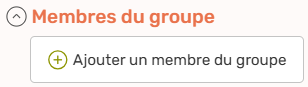
- Renseigner les champs utiles et nécessaires ;
- « Nom » : Saisir le patronyme de l’emprunteur final
- « Prénom » : Saisir le prénom de l’emprunteur final

Remarque : Il convient de saisir au moins un ou l’autre des 2 champs « Nom » OU « Prénom » .
-
- « Sexe » : Cliquer dans la cellule et, dans la liste proposée, sélectionner la valeur qui convient ;
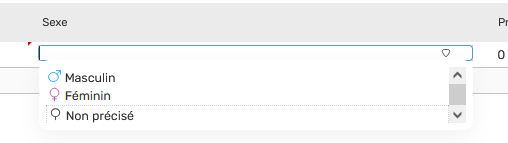

Remarque : L’affichage du petit triangle rouge signale simplement que la saisie temporaire n’est pas encore validée.
- « Permettre la gestion des membres depuis le compte sur le portail » : Cocher la case si l’on souhaite déléguer la mise à jour de la liste au responsable du groupe.

- À l’aide des boutons radio prévus à cet effet, valider les options présentes au-dessous du tableau :

- « À la validation, classement des membre du groupe par » : Sélectionner le mode de classement ;
- « Saisie d’un membre lors d’un prêt au groupe » : Régler le degré de latitude laissé au bibliothécaire lors de l’enregistrement de la transaction de prêt
- « Obligatoire » : Sélection obligatoire d’un emprunteur final
- « Conseillée » : Sélection vivement souhaitée, mais il est admis que l’agent passe outre
- « Facultative » : Attitude laissée complètement libre
- Cliquer sur le bouton « Valider » pour enregistrer la mise à jour.



2.2. Mise à jour de la liste [interne]
Pour mettre à jour la liste des membres du groupe, procéder comme suit :
- Accéder au module « Circulation » ;
- Passer dans l’onglet « Abonnés » ;
- Identifier l’abonné de type « Groupe » en question ;
- Accéder au bloc « Membres du groupe » ;
- Procéder à la mise à jour comme suit, selon le contexte :
- « Ajout » :
- Cliquer sur le bouton « Ajouter un membre du groupe »
- Sur la nouvelle ligne affichée, saisir les informations utiles et nécessaires
- « Modifier » :
- Cliquer dans la cellule ad hoc
- Opérer le changement qui convient
- « Supprimer » :
- Repérer le membre du groupe en question
- Cliquer sur le bouton « Supprimer » situé dans la colonne « Outils »
Remarque : La suppression d'un membre reste déconseillée, si des prêts en cours sont enregistrés en son nom sur la carte du groupe.
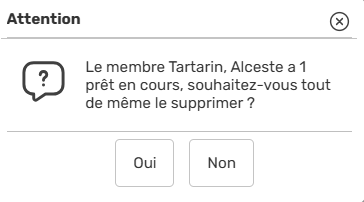
- Cliquer sur le bouton « Valider » pour enregistrer la mise à jour.
3. Prêter à un membre du groupe
3.1. Procédure
Pour prêter un document à un des membres du groupe, procéder comme suit :
Étape 1 | Accéder à la grille de prêt
- Accéder au module « Circulation » ;
- Rester dans l’onglet « Prêts – Retours » ;
Étape 2 | Identifier le groupe
- Se positionner dans le champ « Code à barres » ;
- Identifier le Groupe en question ;
Étape 3 | Identifier l’emprunteur final
- Se positionner dans le champ « Membre du groupe » ;
- Identifier un Membre du groupe en question ;
Étape 4 | Identifier l’exemplaire emprunté
- Se positionner dans le champ « Code à barres » ou dans le champ « Titre du document » ;
- Identifier l’exemplaire emprunté.
3.2. Focus
En fonction du réglage opéré dans la fiche du groupe en question, le système affichera ou non un message circonstancié ; à savoir :
| Option | Message |
| Obligatoire | 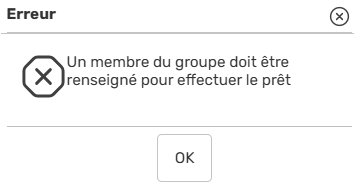 |
| Conseillée | 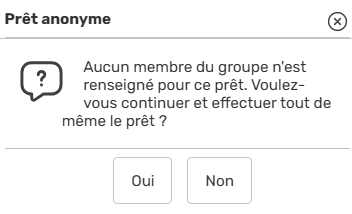 |
| Facultative | Non applicable |
4. Voir les noms des emprunteurs finaux
Si l’emprunteur final est associé à la transaction de prêt, son identité pourra apparaître dans les listes suivantes :
| Liste | Message |
| Prêt en cours |  |
| Ticket de prêt | 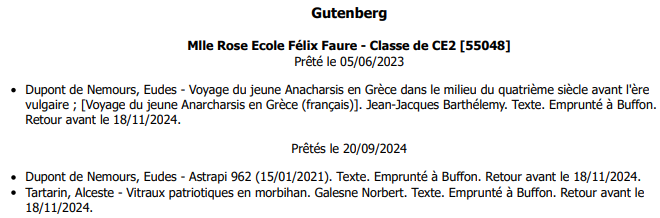 |
| Mél informatif | 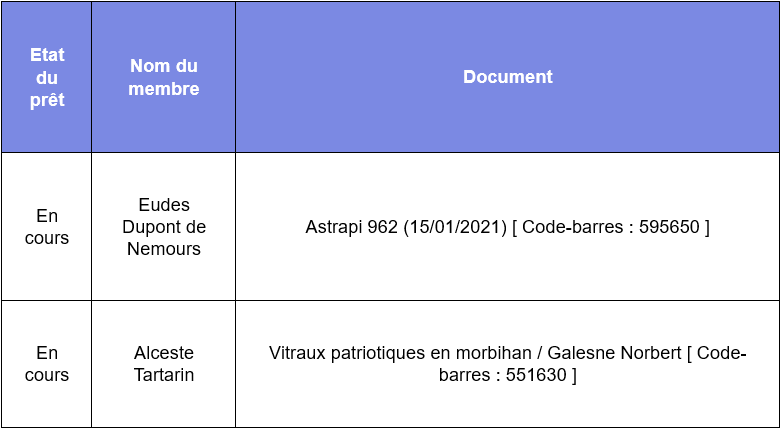 |
| Liste de prêts |  |
| Lettre de relance |  |
| Export |  |
5. Decalog Portail | Déléguer la mise à jour de la liste
5.1. Prérequis
La case « Permettre la gestion des membres depuis le compte sur le portail public » doit être cochée dans la fiche du groupe en question.

5.2. Mettre à jour
Pour mettre à jour la liste des membres du groupe, procéder comme suit :
| Étapes | |
| Étape 1 | S’identifier dans le portail Accéder au Portail de la bibliothèque en question ; Dans le bandeau, à droite, cliquer sur le bouton « Mon compte » ; Dans la mire affichée, saisir l’identifiant et le mot de passe requis ; |
 |
| Étape 2 | Accéder au compte Cliquer sur le bouton « Bonjour N*** » ; |
 |
| Cliquer sur le bouton « Voir mon compte » ; | 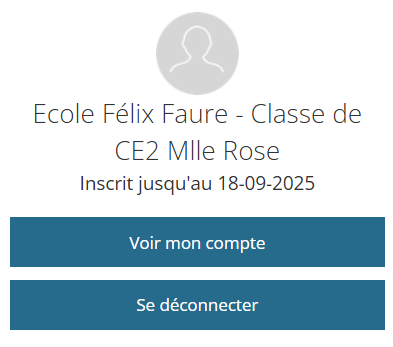 |
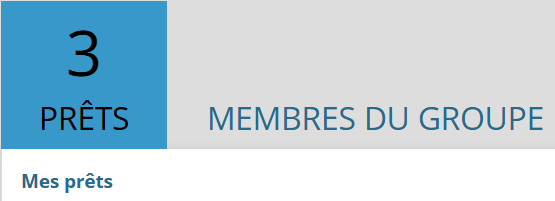
| Étape 3 | Accéder à la liste existante des Membres du groupe Passer vers l’onglet « Membre du groupe » ; |
 |
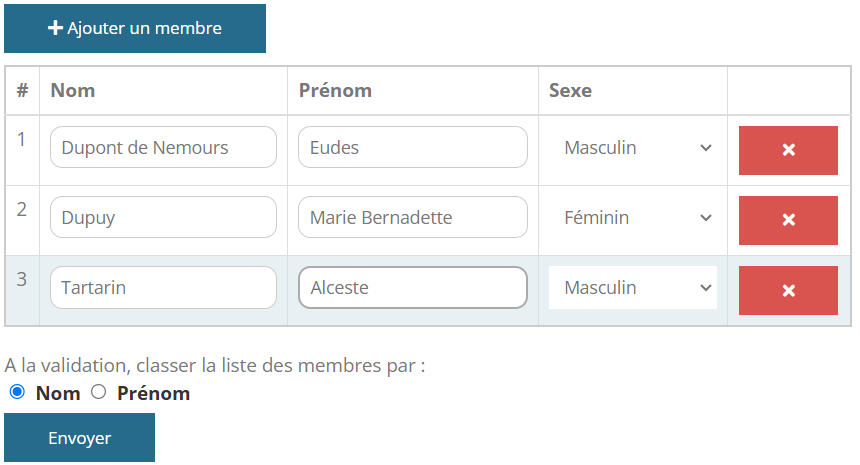
| Étape 4 | Mettre à jour la liste existante Mettre la liste à jour ; |
 |
| Cliquer sur le bouton « Envoyer » pour sauvegarder le travail effectué. | 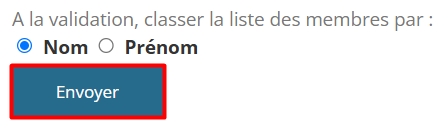 |

En cas de besoin, le Service support de Decalog SIGB se tient à votre disposition via la plateforme de maintenance : https://support.decalog.net.