
Créer un abonné individuel
1. Introduction
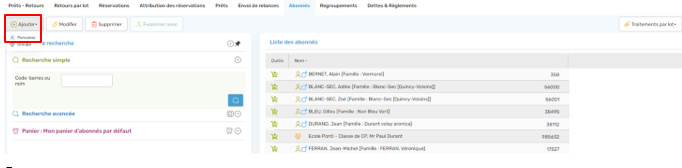
La création des abonnés de type personne (individuel) se fait depuis le module Circulation, onglet Abonnés.
Cliquez sur le bouton « Ajouter », puis sélectionner « Personne ».
La création d’un abonné individuel se fait en deux étapes :
- La création de la fiche d’informations (informations administratives).
- Le renseignement de la fiche abonné (données de gestion).
Il est à noter que de nombreuses options dépendent de paramétrages à effectuer en amont : cotisations, catégories, regroupements, etc. Si besoin, nous vous invitons à vous reporter aux documentations abordant ces différentes fonctionnalités.
2. Renseigner la fiche d’informations
Après avoir cliqué sur les boutons « Ajouter » et « Personne », un bloc « Informations » s’affiche à l’écran.
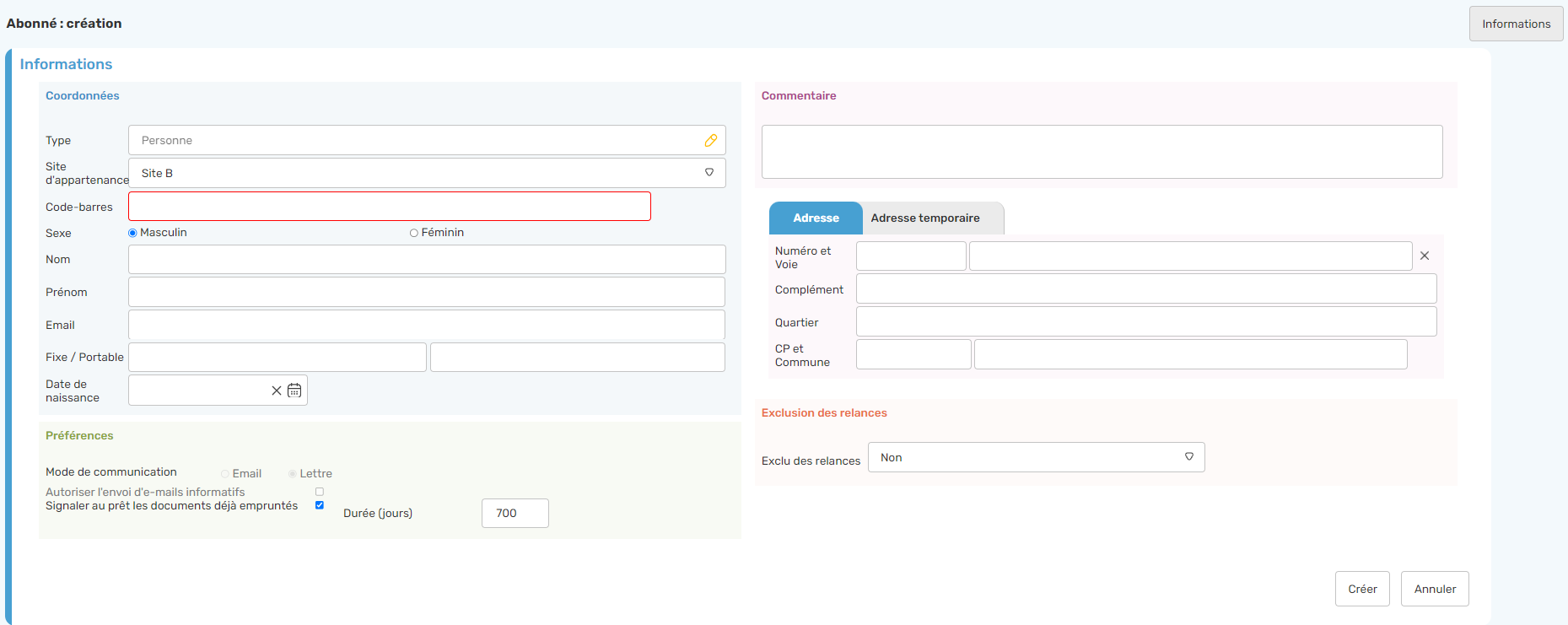
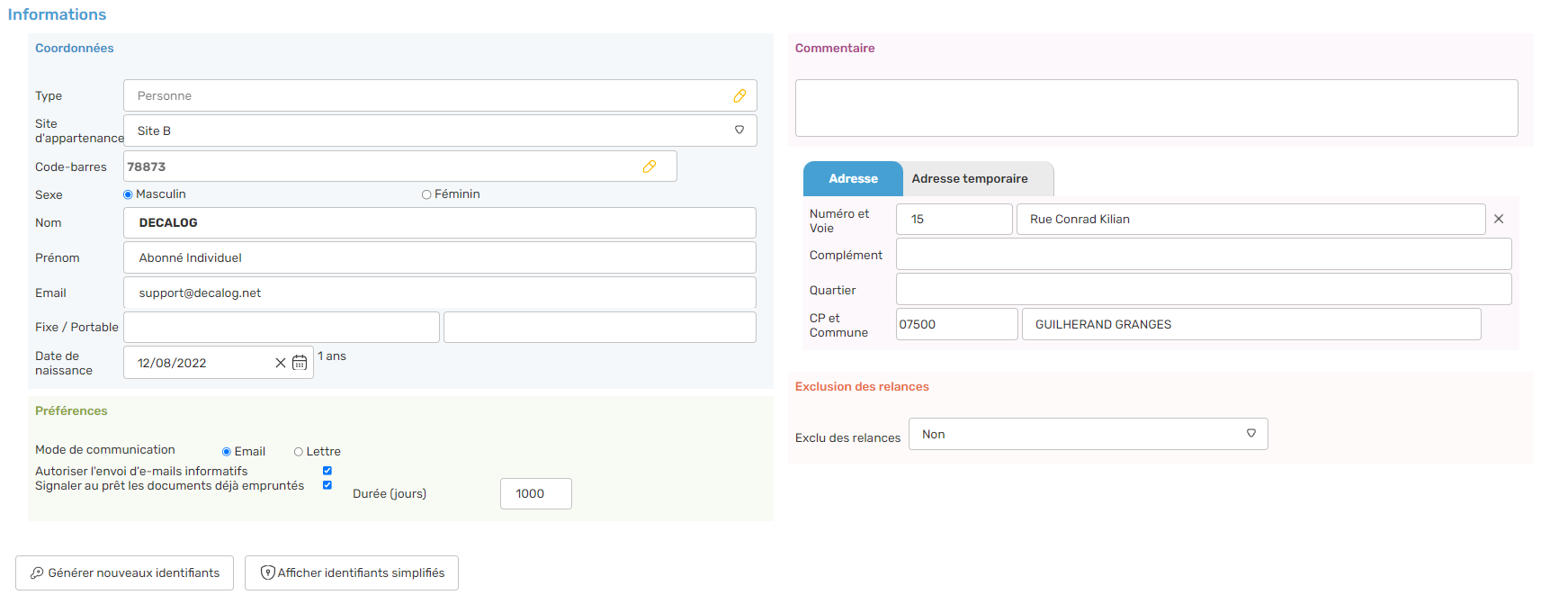
Le bloc se divise en plusieurs parties :
- Coordonnées.
- Préférences.
- Commentaire.
- Adresse.
- Exclusion des relances.
2.1. Les coordonnées
Cette partie contient trois champs obligatoires :
- Le code-barres. : soit le N° inscrit sur la carte de l’abonné, soit un numéro généré par le système pour une création automatique via la touche du clavier « -1 » (dans le cas où la bibliothèque ne fournit pas de carte à ses adhérents)
- Le nom de l’abonné.
- Le prénom de l’abonné.
Il ne sera pas possible de valider la fiche sans les avoir remplis.
- D’autres informations sont déjà pré-renseignées mais peuvent être modifiées :
- Le site d’appartenance de l’abonné. Dans le cas d’un multisites, c’est le site sur lequel on est localisé qui sera affecté comme site d’appartenance mais il reste possible de choisir un autre site.
Cette information sera très utile pour l’analyse des statistiques et notamment sur les retours et réservations effectuées par les abonnés sur leur site d’appartenance et sur les autres sites.
- Le sexe de l’abonné. Par défaut, le sexe « masculin » est coché.
- Il est ensuite possible de rentrer des données de contact :
- L’émail : cette zone doit être renseignée pour pouvoir choisir le mode de communication par mail et autoriser l’envoi de mails informatifs.
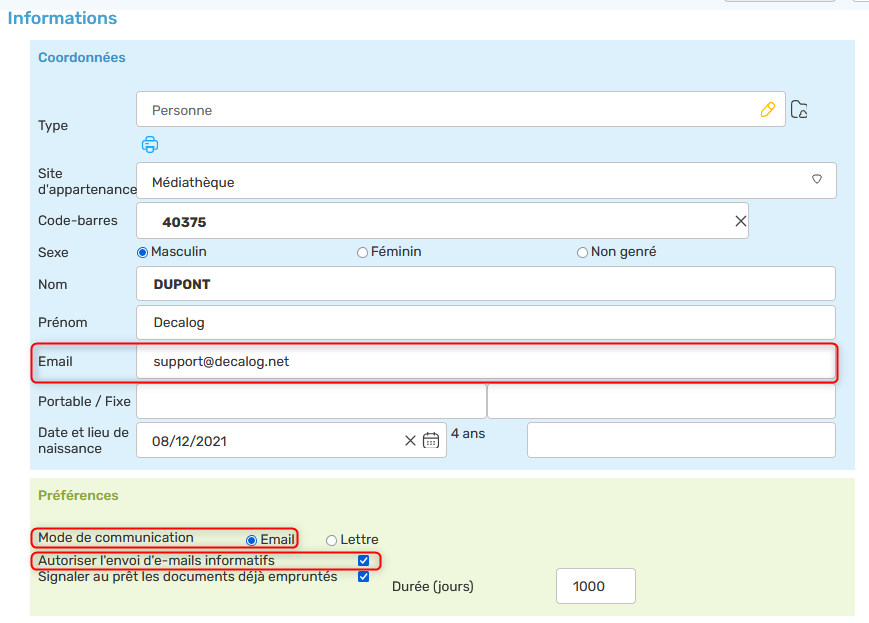
Important : si une adresse mail est renseignée sur la fiche d’inscription, l’abonné reçoit automatiquement au clic sur le bouton « Créer » le mail d’activation du compte abonné (accessible via le site internet), paramétré dans l’onglet Modèles de document du module Paramètres.
- Le téléphone portable/fixe : un champ a été prévu pour chacun.
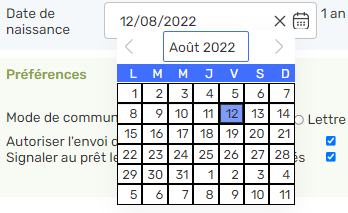
- La date de naissance : le format de saisie est JJMMAA ou JJMMAAAA. NB : Un calendrier est à votre disposition pour sélectionner la date souhaitée.
2.2. Les préférences
Cette partie permet de renseigner :
- Un mode de communication : si un email est renseigné dans la fiche abonné, le mode de communication sera automatiquement à « Email ».
- Autoriser l’envoi d’e-mails informatifs : si cette case est cochée, l’abonné recevra les mailings envoyés par la bibliothèque.
- Signale au prêt les documents déjà empruntés : cette option permet de signaler, lors du prêt, les documents déjà empruntés par l’abonné depuis X jours.
- Autrement dit, cette option ne permet pas d’obtenir l’historique des prêts d’un abonné, mais juste de répondre à la question « est-ce que je l’ai déjà lu ? »

2.3. Zone de commentaire
Il s’agit d’une zone de saisie libre destinée simplement à compléter les informations relatives à l’identification de l’abonné. La présence d’un commentaire sur la fiche abonné est indiquée de manière discrète dans le bloc « Informations abonné » du prêt-retour. Cette zone est réservée à un usage professionnel (non visible par les abonnés : Faux).
Cette zone est visible par les abonnés depuis leur compte sur le portail de la bibliothèque via la fonction d’export des données en lien avec la RGPD.

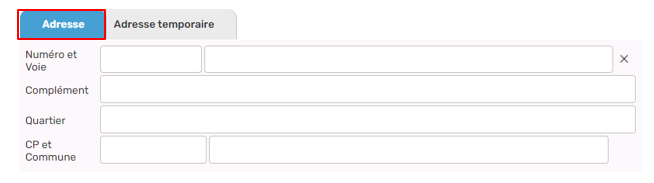
2.4. L’adresse
Il s’agit de l’adresse de résidence de l’abonné.
Il est conseillé de bien saisir le numéro de la voie dans la 1ère section du champ, afin de ne pas générer de doublons de voie.
Une saisie automatique est proposée.
La commune, notamment, sera utile dans le cadre de l’exploitation des statistiques.
2.5. L’adresse temporaire
Cette zone est associée à un paramétrage spécifique ; elle s’affichera ou pas dans la fiche personne selon le paramétrage mis en place.
Cette adresse supplémentaire permet d’envoyer les relances et avis de réservation à une adresse différente durant une période limitée. Celle-ci est définie par une date de début et une date de fin.
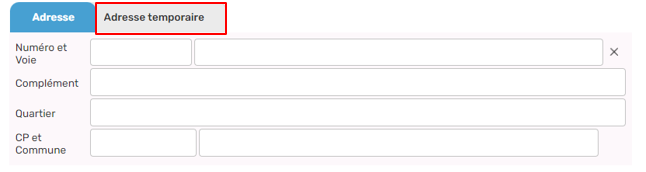
Si les deux adresses sont mentionnées et qu’aucune date de validité n’est indiqué, alors c’est l’adresse temporaire qui sera systématiquement sollicité par le système lors des envois.
2.6. L’exclusion des relances
Cette zone est associée à un paramétrage spécifique ; elle sera modifiable ou pas dans la fiche personne selon le paramétrage mis en place.
Il est possible, à partir de ce champ, d’exclure l’abonné des procédures de relances.

2.7. Validation de la saisie « administrative »
Lorsque toutes ces parties ont été renseignées, cliquez sur le bouton « Créer » en bas à droite du bloc « Informations ».
Selon le paramétrage mis en place, le système a envoyé ou pas un mail à l’abonné, lui permettant d’activer son compte sur le Portail public de la bibliothèque.
Cela a également pour conséquence de faire apparaître un bouton intitulé « Générer nouveaux identifiants ».
Ce bouton sera utilisé dans les cas suivants :
- Pour générer manuellement un identifiant et un mot de passe d’activation du compte abonné sur le Portail
- Pour regénérer un nouvel identifiant et mot de passe lorsque l’abonné n’a pas activé son compte dans le temps imparti ou a oublié ses informations de connexion à son compte abonné
En mode simplifié, l'abonné doit changer son mot de passe dans les 3 jours suivant la génération de nouveaux identifiants. Passé ce délai, ils ne seront plus valides.
3. Renseigner les données de gestion
Après avoir cliqué sur « Créer », nous avons accès au reste de la fiche abonné : données de gestion.
3.1. Regroupement
Si la gestion des regroupements est activée sur votre base, il est possible de rattacher l’abonné à un regroupement existant ou de créer un nouveau regroupement à partir du bloc « Regroupement ». Le but d’un regroupement d’abonnés est de pouvoir faire bénéficier aux abonnés regroupés d’un ensemble de services communs (compte regroupement sur le portail, lettre unique, etc.).

3.2. Catégories
Il est ensuite possible d’apposer des catégories à un abonné. Ces catégories sont personnalisables et se créent/ se modifient depuis les Paramètres / Liste / Circulation / Catégories d’abonnées.
Les catégories servent à identifier les grands découpages relatifs à l’identification de l’abonné et sont, à ce titre, exportées dans le module Statistiques.
Elles peuvent alors être croisées avec des données de l’exemplaire (public visé, localisation, etc. …) ou de la notices (tables de centres d’intérêts) et rendre compte des pratiques des abonnés en matière de prêts et de lecture.
Elles contribuent à une connaissance plus pointue des adhérents, permettant ainsi aux bibliothécaires d’ajuster plus facilement ses collections.
Les catégories sont également utilisées en tant que critère de recherche dans le SIGB.

3.3. Cotisations
Il faut ensuite attribuer une ou plusieurs cotisation(s) à l’abonné.
Important : Un contrôle est effectué sur la présence d’une cotisation : si l’on enregistre un abonné sans cotisation, le logiciel considère qu’il s’agit d’une possible anomalie (abonné sans cotisation = abonné sans services associés) et le signale à l’utilisateur en lui proposant d’attribuer une cotisation à l’abonné.
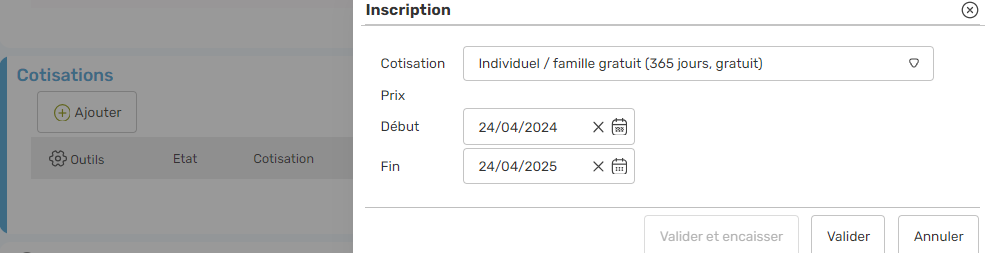
Dans le bloc « Cotisations », il faut cliquer sur « Ajouter » puis sélectionner la cotisation correspondante.
Si la cotisation est gratuite, il suffit de valider ; sinon il convient de choisir entre un encaissement immédiat ou différé.
Dans le cas d’un encaissement différé, une dette sera créée, consultable et modifiable directement dans le bloc « Dettes à régler » ou en circulation.
La date de début de la cotisation est, par défaut, la date du jour. Il est possible toutefois de la modifier. Le système calcule la date de fin en fonction de la date de début indiquée et cela pour une durée de 1 an.
3.4. Circulation
Il est ici possible d’indiquer un piège bloquant pour le prêt, voire une interdiction de prêt.

3.5. Historique & Statistiques
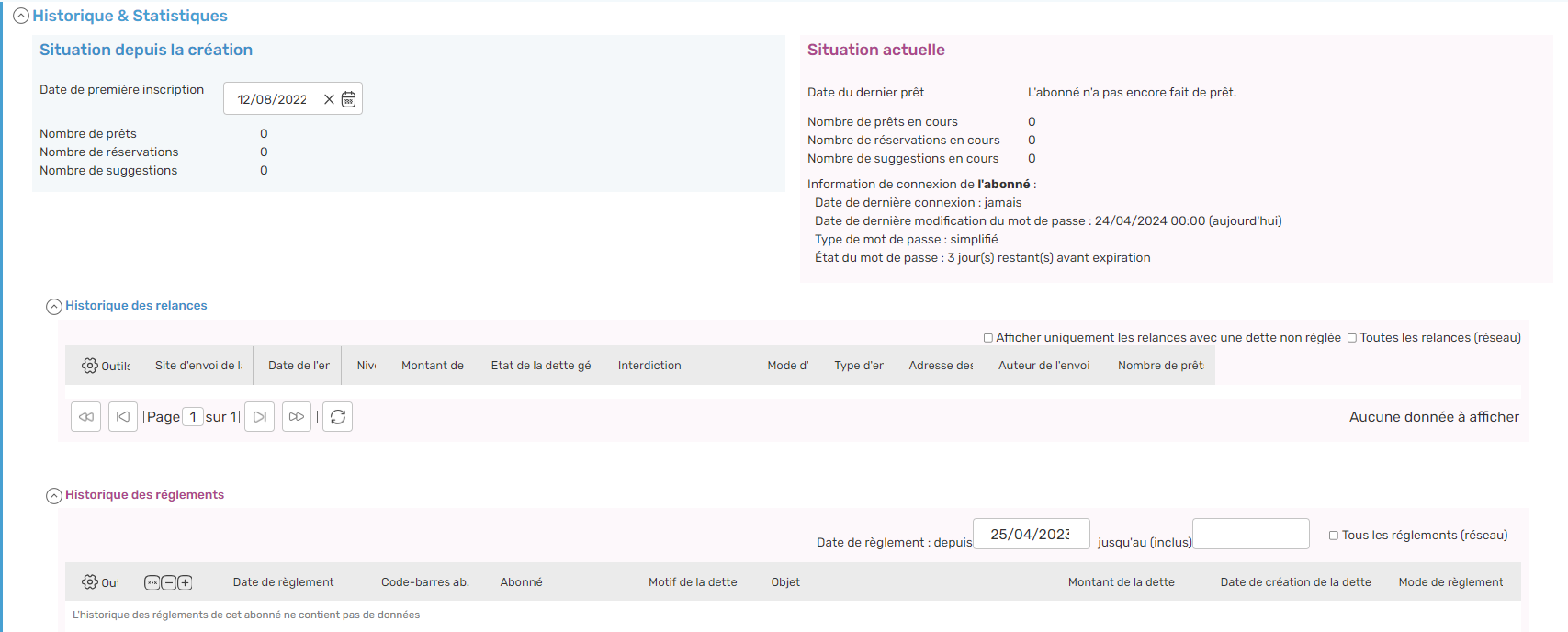
Un bloc informatif « Historique & Statistiques » est ensuite présent à la fin de la fiche abonné.
Celui-ci n’a pas à être sollicité lors de la création d’abonné, sauf s’il est question de modifier la date de première inscription de l’abonné (qui par défaut sera initialisée à la date de la création de la fiche abonné).
Ce bloc permet de connaître le nombre de prêts, de réservations et de suggestions fait par l’abonné depuis sa première inscription ainsi que le nombre actuel de prêts, de réservations et de suggestions en cours chez l’abonné.
Il est également possible d’avoir des informations relatives à la connexion (par exemple : l’abonné ne possède pas d’identifiants), à l’historique des relances et des règlements.
Pour terminer la création de la fiche abonné, il suffit de cliquer, en bas de page, sur l’un des 2 boutons :
- sur « Valider », si on souhaite simplement enregistrer la fiche ;
- sur « Valider et suivant » si l’on souhaite créer un autre abonné.

En cas de besoin, le service support Decalog SIGB se tient à votre disposition via la plateforme de maintenance : https://support.decalog.net.