
Gérer ses abonnements périodiques
1. Abonnements de périodique
1.1. Définition
Cette fonction – optionnelle – n'est pas activée par défaut sur Decalog SIGB ; pour en disposer, il suffit d’en exprimer la demande auprès du service Support Decalog SIGB (via https://support.decalog.net) qui l’activera gratuitement.
Cette fonction sert à faciliter la gestion des périodiques. En effet, en mettant en place un abonnement sur l’ensemble des périodiques vivants, vous constituer un calendrier prédictif de parution pour les numéros ordinaires et/ou renseigner le nombre de hors-séries et des suppléments.
À partir de là, le bulletinage s’en trouve simplifié.
Cette fonction sert également à simplifier la gestion des collections via le regroupement synoptique des numéros manquants et/ou à relancer. En une seule opération, le SIGB affiche tous les numéros absents, titre par titre ou tous titres confondus via un module de recherche spécifique contenant de nombreux critères et filtres (public visé, périodicité, etc. …).
| Bulletinage rapide | Ajout d’un fascicule |
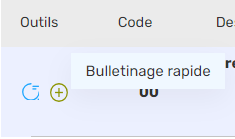 | 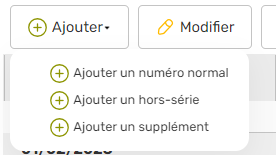 |
1.2. Gestion des abonnements
1.2.1. Prérequis
Fournisseur
Parution bien définie
1.2.2. Création d’un abonnement
Pour créer un nouvel abonnement procéder comme suit :
- Accéder au module « Périodiques »
- Dans le volet de gauche, identifier le titre du périodique en question

Pour mémoire : La notice « Titre de périodique » contient des données de gestion indispensables à la mise en place d’un abonnement. Ces informations peuvent évoluer d’une année sur l’autre ; à savoir :
- Cliquer alors sur la ligne portant le titre du périodique

- Dans le bloc « Abonnement » du volet de droite, cliquer sur le bouton « Ajouter [ ].

Le système ouvre et affiche alors un formulaire de saisie.
La grille se décompose en 4 parties, outre le titre de périodique :
Acquisition
Identification
Valeurs par défaut des exemplaires
Valeurs prioritaires des exemplaires

Pour mémoire : Les champs cernés en rouge sont obligatoires.
1.2.3. Acquisition
- Dans le bloc « Acquisitions », saisir les informations requises, utiles et nécessaires.
| Fournisseur | Choix dans la liste fermée. Cette liste peut être complétée à partir de Paramètres >Listes> fournisseurs |
| Code d’abonnement | Il s’agit d’un code à définir en interne. Il peut s’agir du numéro de facture, du code Fournisseur… Plusieurs abonnements peuvent disposer du même code. |
| Libellé d’acquisition | Champ autocomplété qui concatène le nom du fournisseur et le code d’abonnement. |
| Prix | Il s’agit du coût de l’abonnement. Attention ! Le montant par parution sera indiqué plus bas. |
| Date de début et de fin d’abonnement | Ce sont les dates de l’abonnement |
| Type de renouvellement | Automatique ou manuelle. Le type de renouvellement manuel permet de définir une alerte x jours avant échéance de l’abonnement et donc de se reposer la question d’un réengagement – ou pas – pour le titre concerné. Dans le cas d’un renouvellement automatique, il est parfois trop tard d’un point de vue administratif se désengager auprès du fournisseur. |
| Fascicules attendus et reçus | Définir le nombre de numéro normaux, de suppléments et de hors-séries attendus. Les chiffres sont complétés automatiquement pour les numéros normaux mais suscitent une vérification de votre part. Attention ! Facultatif. Cette gestion des numéros particuliers se gère également très facilement au moment de leur réception. |

Pour mémoire : En sélectionnant le renouvellement automatique, Decalog SIGB créera un nouvel abonnement avec les dates de la période suivante.
1.2.4. Identification
- Dans le bloc « Identification », saisir les informations requises, utiles et nécessaires.
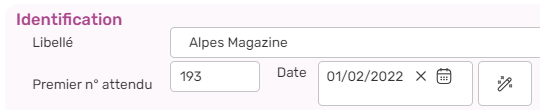
| Libellé | Nom du périodique. Cette information personnalise l’abonnement en cas de pluralité. |
| Premier numéro et date de parution |   Pour gérer au mieux les numéros de périodiques, veuillez indiquer le premier numéro concerné par la période de l’abonnement et la date de parution. Pour gérer au mieux les numéros de périodiques, veuillez indiquer le premier numéro concerné par la période de l’abonnement et la date de parution.Astuce : La baguette magique [ ] sert à récupérer à l’aveugle les données nécessaires pour renseigner les 2 champs. Pour ce faire, le système se base sur les fascicules déjà bulletinés. |
Ajouter un point supplémentaire pour la relance fournisseur.

Ce bloc s’affiche uniquement si l’option a été activée.
L’objectif de cette fonctionnalité est de permettre de prévenir le fournisseur si certains numéros font défaut.
L’envoi des parutions concernés s’effectue
- Soit par mail
- Soit via un fichier produit par un export vers un tableur
1.2.5. Valeurs par défaut des exemplaires
- Dans le bloc « Valeurs par défaut des exemplaires », saisir les informations requises, utiles et nécessaires.
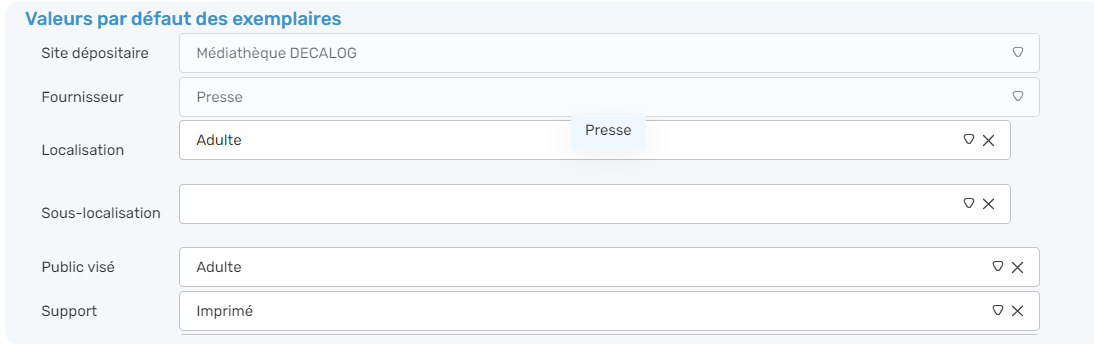
Une fois ces informations complétées, chaque fiche d’exemplaire sera automatiquement dotée des mêmes informations.
1.2.6. Valeurs prioritaires des exemplaires

Ces valeurs prévalent par rapport aux règles définies dans les paramètres : onglets « Règles de fonds » > Cote et Derniers numéros.
Concrètement, s’il est prévu – dans le paramétrage – que le dernier numéro est consultable sur place, il n’est pas nécessaire de renseigner le statut.
En revanche, si pour un titre particulier (en jeunesse, par exemple), on souhaite que le dernier numéro soit empruntable, il faut alors créer un statut particulier et le renseigner à ce niveau.

Une fois l’ensemble de la fiche abonnement complétée, cliquer sur
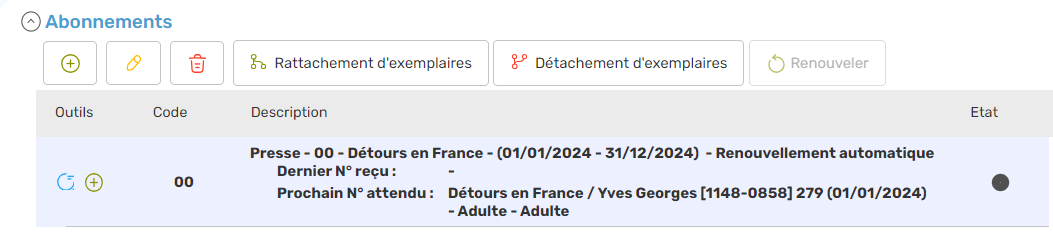
L’abonnement indique le prochain numéro attendu.
Celui-ci correspond au premier numéro attendu. Il est alors conseillé de rattacher les exemplaires déjà traités à l’abonnement créé.
1.2.7. Valeurs prioritaires des exemplaires

L’état de l’abonnement est accessible via le bouton « État de l’abonnement » [ ] visible dans la colonne « Outils ».
L’état rend compte de la situation à un instant donnée : prochain numéro attendu, numéros reçus et non reçus (y compris ceux pour lesquels le rattachement des exemplaires n’a pas encore été réalisé).
Différentes couleurs permettent de faire cette distinction :
 |  |  |
| Prochain numéro attendu | Numéro reçu | Numéro non reçu |

Pour rappel :

L’affichage et la position des colonnes est paramétrable via un clic sur la flèche « » associée à chaque entête de colonne.
Pour activer l’affichage, il suffit de cocher la case correspondant à la colonne en question.
1.3. Rattachement des exemplaires déjà reçus
Attention ! Cette action n’a de sens que dans la mesure où l’on paramètre un abonnement actif et courant pour lequel des numéros sont déjà bulletinés. Le cas se présente lors d’un changement de SIGB.
Pour ce faire, procéder comme suit :
- Cliquer sur la ligne qui porte l’abonnement courant (celui de l’année en cours) ;

- Cliquer sur le bouton « Rattachement des exemplaires » [ ].
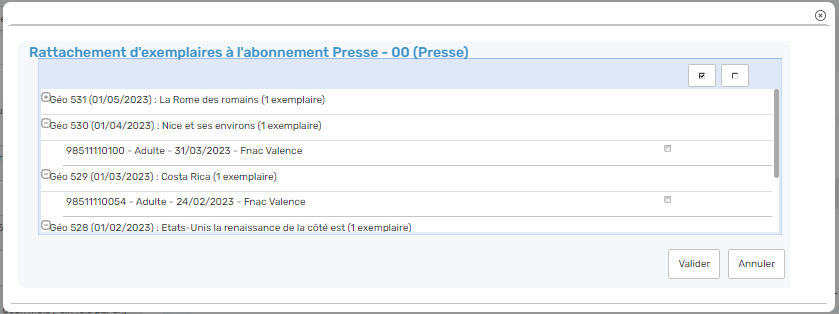

- À l’aide de la case à cocher [ ], sélectionner l’ensemble des exemplaires.
- Cliquer sur le bouton « Valider » afin de lancer la demande de rattachement.

à noter : Dans l’état de l’abonnement, la pastille affectée aux fascicules concernés passent en vert et les données en lien avec le titre et l’exemplaire s’affichent.
1.4. Modifier un abonnement
Pour modifier un abonnement, procéder comme suit :
- Dans le volet de gauche, repérer le titre en question ;
- Cliquer sur la ligne qui porte le titre ;
- Dans le bloc « Abonnement », cliquer sur la ligne qui porte l’abonnement courant (celui de l’année en cours) ;

- Cliquer sur le bouton « Modifier » [ ]
1.5. Supprimer un abonnement

Attention ! Cette action n’est possible que si l’on a détaché de l’abonnement les exemplaires bulletinés.
Pour supprimer un abonnement, procéder comme suit :
- Dans le volet de gauche, repérer le titre en question ;
- Cliquer sur la ligne qui porte le titre ;
- Dans le bloc « Abonnement », cliquer sur la ligne qui porte l’abonnement courant (celui de l’année en cours) ;

- Cliquer sur le bouton « Supprimer » [ ]
Ajouter un chapitre sur le renouvellement de l’abonnement.
2 cas de figure selon le paramétrage mis en place :
- Automatique
- Manuel via le bouton « Renouveler ». Celui-ci s’affiche avant la date de fin de l’abonnement, dès que le nombre de jours défini dans le paramétrage est atteint.
1.6. Renouveler un abonnement
Le renouvellement de l’abonnement peut procéder de 2 démarches.
| Automatique | Manuel |
| Dans ce cas, la case « automatique » est cochée en face de « Type de renouvellement » | Dans ce cas, la case « automatique » est décochée en face de « Type de renouvellement » |
  |   |
| Le renouvellement est implémenté automatiquement par le SIGB, sans intervention humaine. |  Pour renouveler l’abonnement, procéder comme suit : Pour renouveler l’abonnement, procéder comme suit :Accéder à « Périodiques » Recherchercher le titre en question Dans le bloc « Abonnement », cliquer sur l’abonnement à renouveler Dans la barre d’outils, cliquer sur le bouton « Renouveler » [] Dans la colone « État », la couleur de la passtille devient verte. |
1.7. Avantages associés à l’abonnement
L’Abonnement présente de nombreux avantages, notamment en termes de gestion d’abonnement de périodique et de bulletinage.
1.7.1. Bénéficier de l’état d’abonnement
| Les abonnements présentent un état d’abonnement fluide qui vous permettront d’avoir de la visibilité sur les fascicules à paraître, manquant non justifié, reçu… Pour savoir où en est l’abonnement, double-cliquer sur l’abonnement. La fenêtre suivante apparaît… | 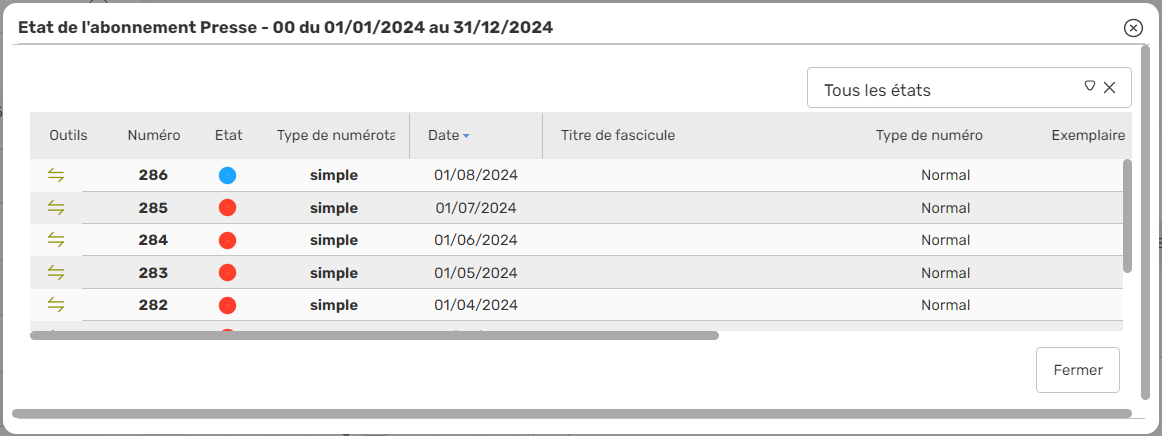 |
| Vous accéder alors à la liste des numéros déjà traités, à paraître et ceux non réceptionnés. Vous pouvez trier les éléments en sélectionnant les états à afficher (en haut, à gauche) | 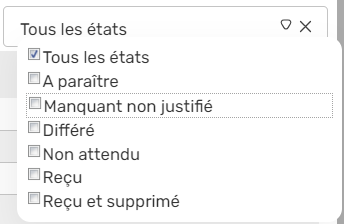 |
1.7.2. Bulletiner rapidement
| Dans l’onglet « Périodiques », l’abonnement vous annonce le dernier numéro bulletiné ainsi que le prochain numéro attendu. |  |
 Pour effectuer un bulletinage rapide, Pour effectuer un bulletinage rapide, Dans la colonne « Outils », cliquer sur le bouton Sélectionner le type de périodique à bulletiner. | 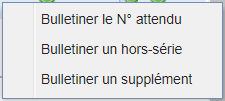 |
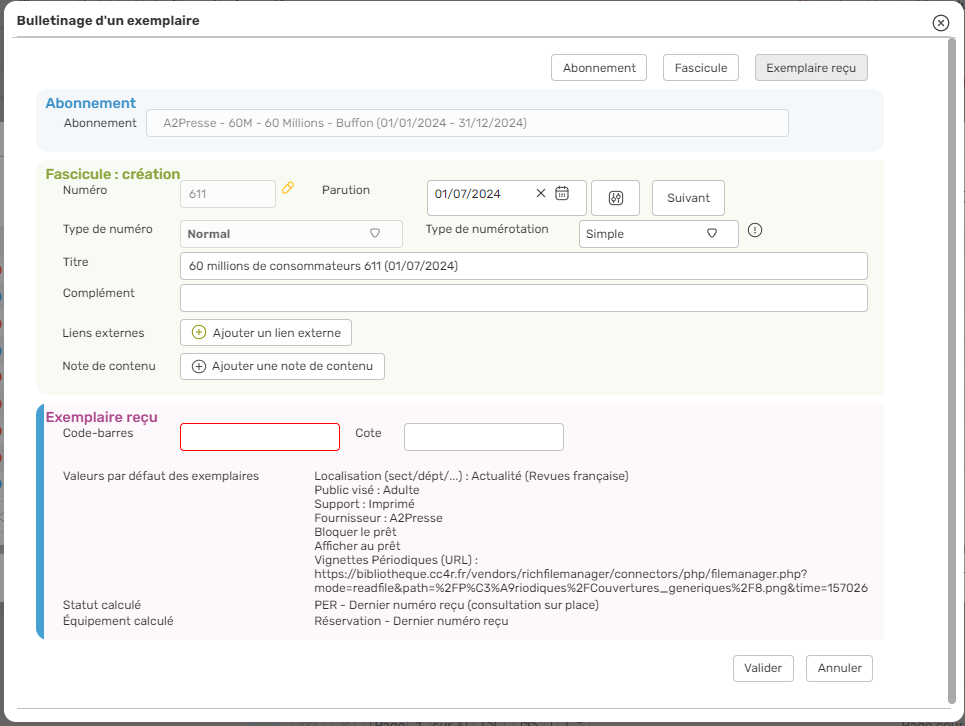
Une fenêtre de bulletinage s’affiche :
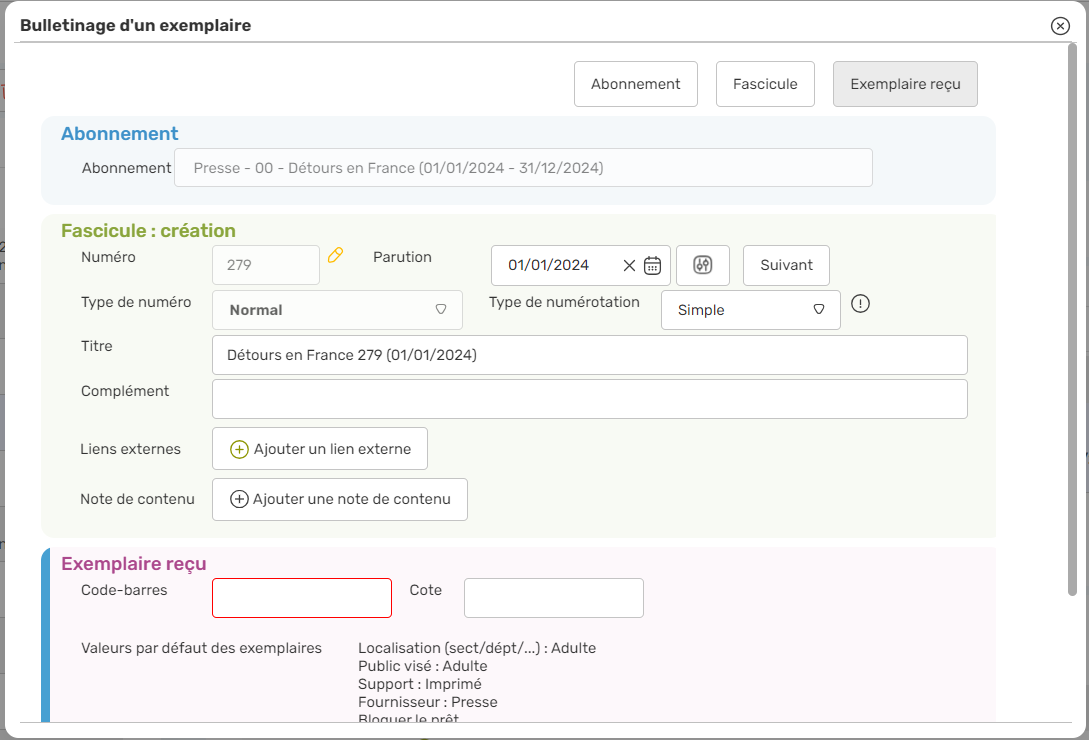
Il convient de compléter le formulaire de création de la notice de fascicule et de la fiche d’exemplaire. Pour ce faire, procéder comme suit :
- Numéro : Vérifier que la valeur du champ ; la rectifier, si besoin est ;
- Date de parution : Vérifier que la valeur du champ ; la rectifier, si besoin est ;
- Titre : Il est possible de réécrire le format de numérotation tel qu’il est mentionné sur le fascicule (exemple : N° 1089 de Janvier 2020). Ce format sera celui – plus lisible et compréhensible pour le lecteur – affiché dans l’affichage du Portail.
- Complément de titre : Saisir le gros titre qui se trouve sur la 1ère page de couverture
- Liens externes : Copier ici le lien de la vignette de couverture,
- Numéro de code barre : Saisir la valeur ad hoc.
- NB : Pour générer une valeur automatique, saisir : -1
- Cote : Saisi la cote, si utile.

- Cliquer sur le bouton « Valider » [ ] enregistrer le bulletinage.
Le fascicule et l’exemplaire sont créés.
A noter : Le fascicule apparaît en nouveauté ou pas selon le paramétrage mis en place dans l’onglet « Règles de fonds » > Durée de nouveauté.

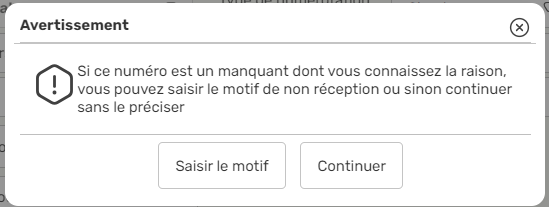
Dans l’éventualité où un périodique à bulletiner ne correspond pas au numéro mentionné, mais à un numéro postérieur, cliquer sur le bouton « Suivant » [ ], pour afficher les coordonnées du fascicule en question.
Dans ce cas, Decalog SIGB affiche alors une fenêtre pour notifier la raison de non-réception du périodique précédent.

Pour mémoire : Pour un numéro appartenant à l’abonnement courant, il est possible de le bulletiner en via le bouton « Ajouter ». En effet, il est parfois plus intéressant de bulletiner le numéro attendu via la grille de saisie complète que par la fonction dite bulletinage rapide qui ne donne pas accès à toutes les zones de description de la notice du fascicule. Ce sera le cas par exemple, si l’on souhaite ajouter des notices analytiques pour décrire le sommaire ou une indexation matières, un centre d’intérêt, des notes ou un résumé (sur un j’aime lire).
* Créer l’exemplaire dans sa totalité dans la mesure où les informations (par défaut) indiquées dans l’abonnement ne peuvent être reprises en automatique par le système
2. Liste des abonnements
2.1. Présentation
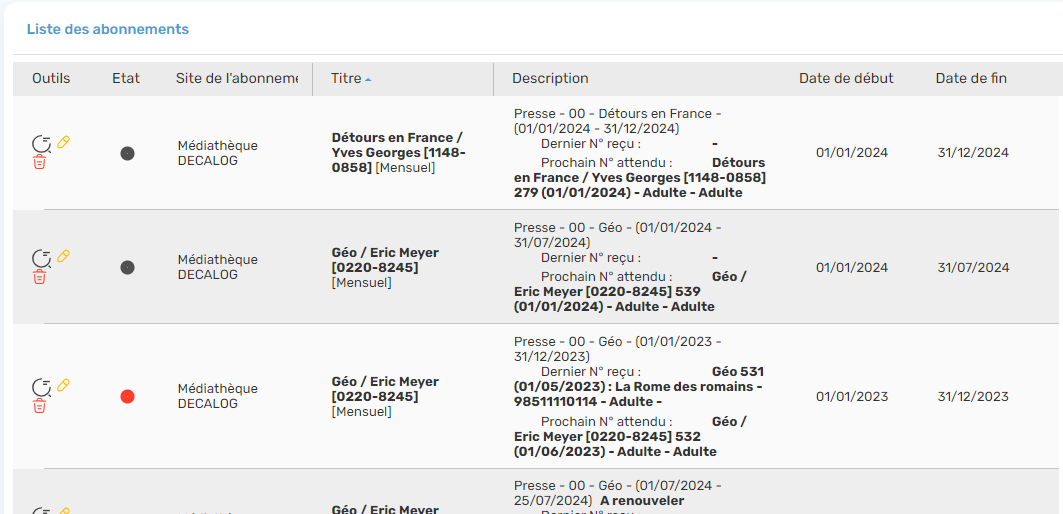
Dans le module « Périodique », l’onglet « Abonnement » sert à récapituler tous les abonnements connus (en cours, à venir ou périmés [cf. code couleur de la pastille dans la colonne « État »]). De facto, il facilite la gestion globale des souscriptions.
En termes de suivi des abonnements, cet onglet peut servir à les :
- Modifier,
- Supprimer
- Renouveler.

En cliquant sur le bouton « Rechercher » [ ], la liste de tous les abonnements s’affichent dans le volet de résultat.
Dans la colonne « Outils », trois boutons sont disponibles :
 | Afficher l’état de l’abonnement |
 | Modifier l’abonnement |
 | Supprimer l’abonnement |

À noter : Une recherche simple et avancée sont à mises disposition pour sélectionner une partie des abonnements (par exemple : uniquement ceux de la jeunesse ou seulement les hebdomadaires, etc. …)
- L’onglet offre 2 fonctions complémentaires :
- « Afficher les manquants »
- « Bulletiner les attendus ».

2.2. Avantages associés
Les 2 outils de l’onglet « Abonnements », servent à suivre les livraisons de manière globale.
2.2.1. Afficher les manquants tous abonnements confondus

Pour voir les manquants, cliquer sur le bouton « Afficher les manquants » [ ]
La fenêtre suivante s’ouvre et s’affiche :
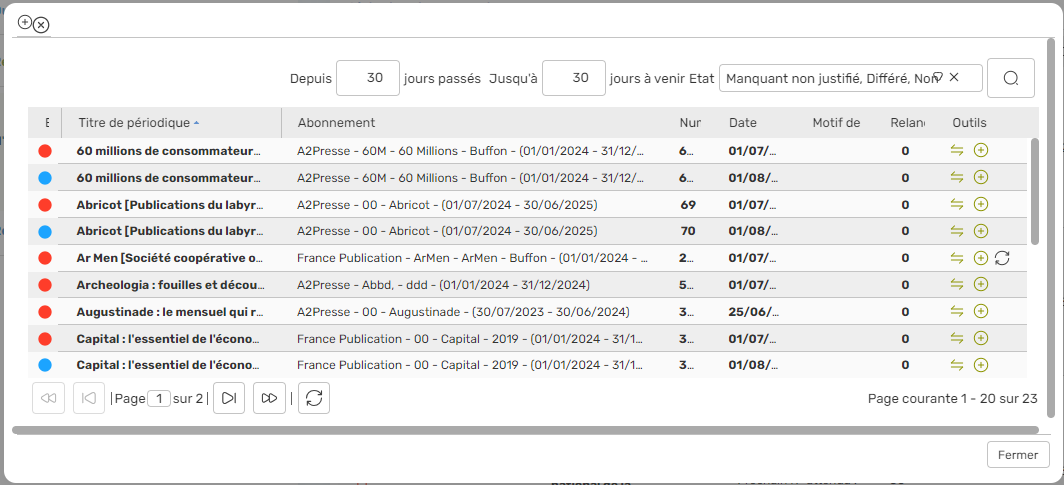
Il est possible de restreindre l’horizon chronologique en mentionnant modifier les valeurs des bornes, dans la barre de la fenêtre :
- « Jours passés »
- « Jours à venir »

De plus, on peut filtrer l’affichage en choisissant un ou plusieurs valeurs dans la table « État » :
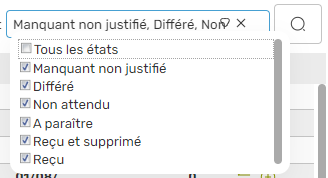
Dans la colonne « Outils », deux choix sont disponibles : bulletiner le périodique et changer l’état
| Bulletiner le périodique |  |  |
| Changer l’état |  | 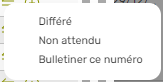 |

À noter : Dans la mesure où le changement d’état s’effectue dans « État de l’abonnement », ce dernier est également possible directement depuis le bloc « Abonnement » de l’onglet « Périodiques », après avoir identifié et sélectionné le titre en question
2.2.1.1. Différé
Si la réception du périodique est retardée, vous pouvez « Différer » son arrivée. Dans ce cas :
- Cliquer sur le menu « Différé »,
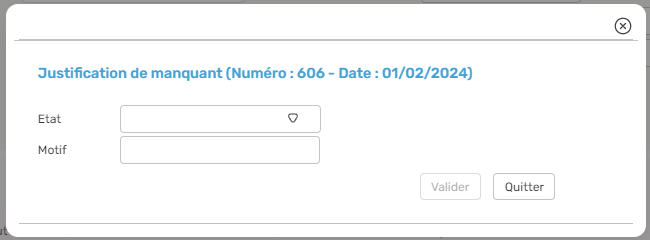
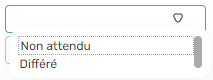
- Saisir explicitement le motif
- Cliquer sur le bouton « Valider ».
2.2.1.2. Non advenu
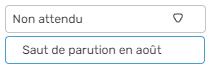
Si la production d’un fascicule est annulée, cliquer sur le menu « Non attendu ».
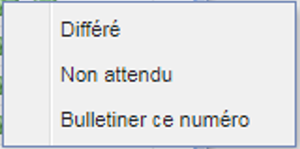
Puis, poursuivre comme suit :
- Dans le champ « État », sélectionner « Non attendu »,
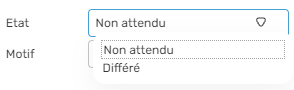 |  |
- Saisir explicitement le motif
- Cliquer sur le bouton « Valider ».
2.2.1.3. Bulletinage rétrospectifs des manquants
La fenêtre « Afficher les manquants » permet également de bulletiner les périodiques. Dans ce cas, procéder comme pour une réception en temps et en heure.
2.2.2. Bulletiner les attendus tous abonnements confondus
Pour bulletiner les attendus, procéder comme suit :

- Cliquer sur le bouton « Bulletiner les attendus [ ]
Dans la fenêtre, les numéros attendus et à paraître s’affichent :
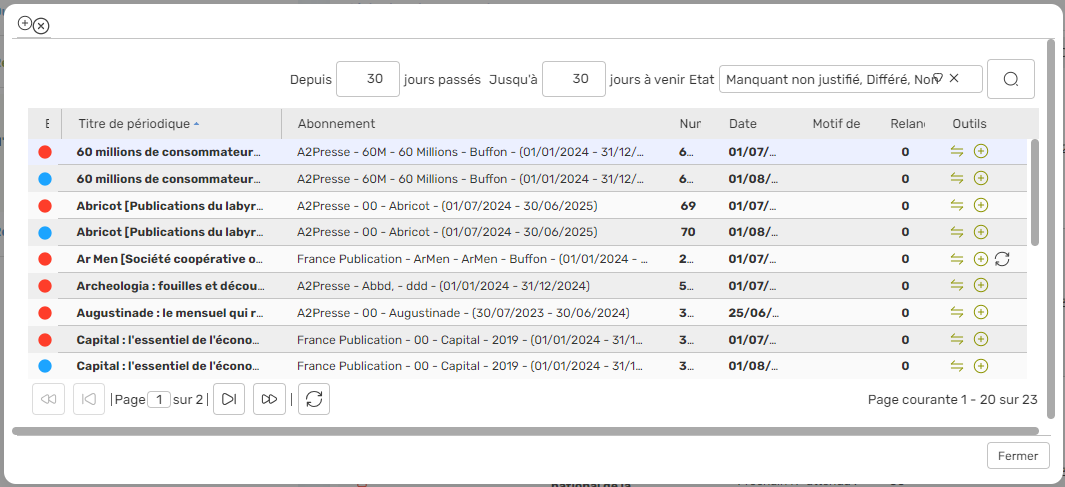
Avec une vision synoptique des numéros à bulletiner, il devient inutile d’opérer des allers et retours entre les différents abonnements à suivre.

- Cliquer sur le bouton « Ajouter [ ], afin de retrouver la fenêtre de bulletinage ;
- Renseigner les champs du formulaire ;
- Cliquer sur le bouton « Valider » pour sauvegarder la saisie.
3. Relance des fournisseurs
3.1. Prérequis
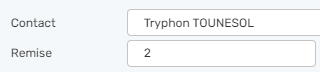
Dans la fiche du fournisseur [Paramètres > Listes > Catalogue – exemplaire > Fournisseurs], les informations nécessaires à la génération du mail de relances doivent être impérativement saisies.
| Nom du contact | Contenu du mail |
 | 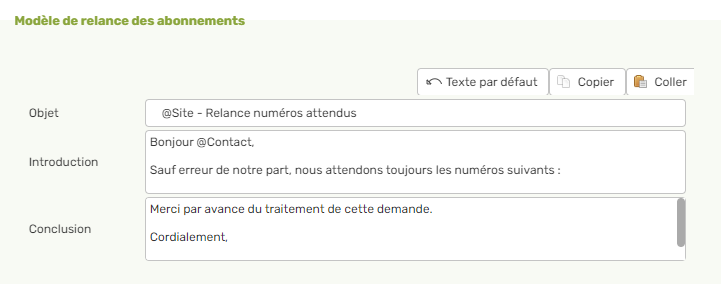 |
3.2. Activation de la fonction
 | |
| Relancer ou non un fournisseur relève du choix du bulletineur et se détermine pour chaque abonnement courant. Il convient d’activer cette fonction dans le bloc « Abonnement » si besoin est. | |
| Pour ce faire, utiliser le bouton radio situer au début de la ligne prévue à cet effet. | 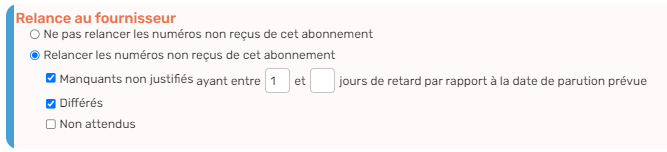 |
| Puis, préciser les modalité pratiques d’application de cette fonction en précisant les types de numéros à prendre en compte dans le calcul du périmètre de la relance. | |
3.3. Gestion des relances
- Pour générer les relances auprès des fournisseurs, procéder comme suit :
- Accéder à Périodiques ;
- Puis, accéder à l’onglet « Relance fournisseur » ;
- Puis, à l’aide des critères de recherche, sélectionner les titres de périodiques à traiter ;
- Puis, lancer la recherche en cliquant sur le bouton « Rechercher ».
- Le système affiche alors la liste de tous les numéros attendus en défaut.
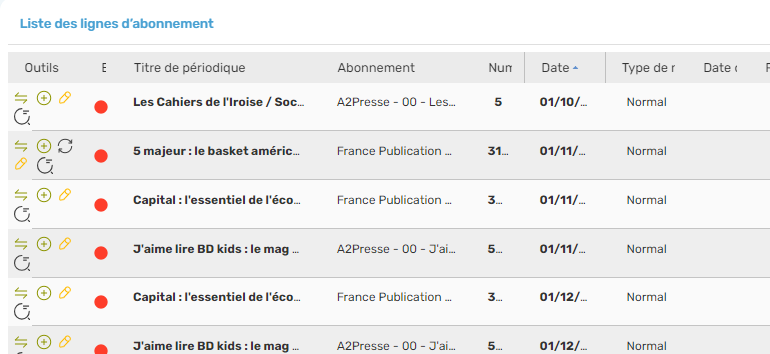
- Cliquer sur le bouton « Traitements par lot »
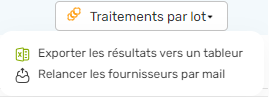
- Dans la liste proposée, cliquer sur « Relancer les fournisseurs par mail » ;
- Le système affiche le bilan de l’analyse de la demande.
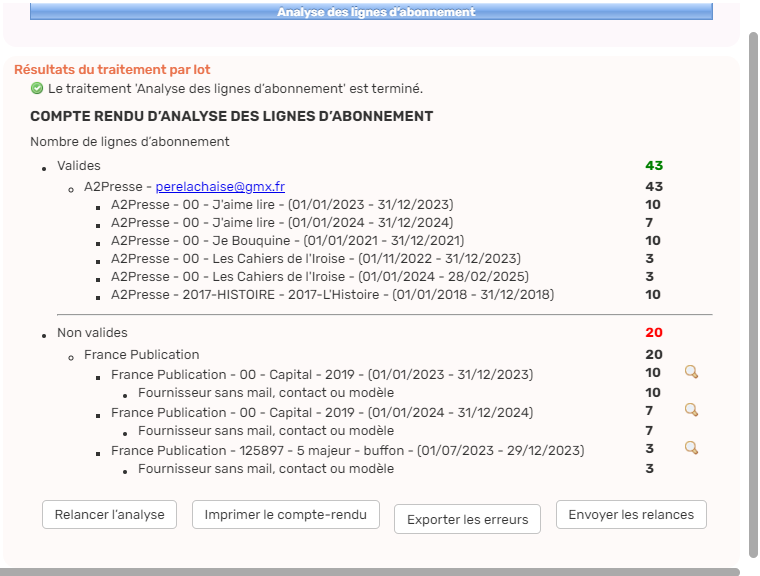
- Si besoin est, corriger les anomalies décelées et relancer la demande de relance ;
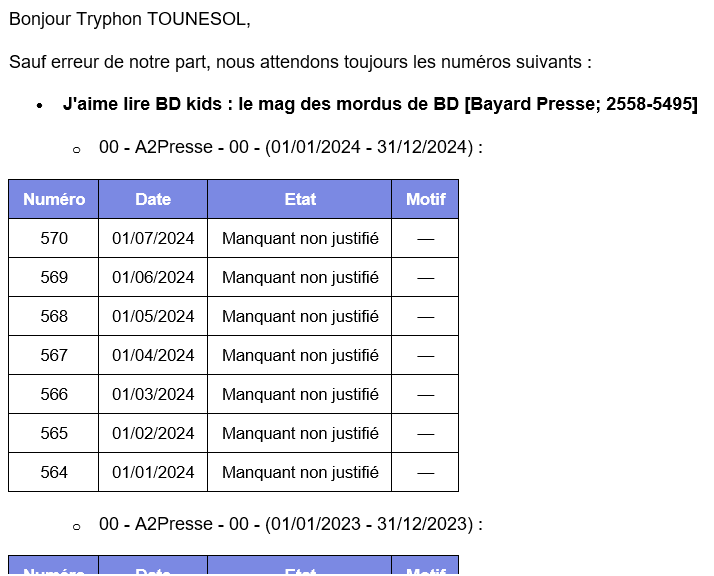
- Envoyer un mail de test [par précaution] ;
- Dès que toutes les conditions requises sont réunies, cliquer sur le bouton « Envoyer les relances ».

En cas de besoin, le service support Decalog SIGB se tient à votre disposition via la plateforme de maintenance : https://support.decalog.net.