
Gérer ses abonnements périodiques (1ère approche)
1. Au préalable
Dans Decalog SIGB, la personne chargée du bulletinage peut se contenter de gérer les collections de périodiques uniquement en greffant des fascicules (ou numéros) à des titres de périodique.
L’abonnement prédictif – optionnel – est conçu pour optimiser le bulletinage en créant des automatismes ; à savoir :
- Établir un calendrier de réception des numéros attendus ;
- Générer automatiquement des fiches d’exemplaire renseignées automatiquement par des valeurs par défaut ;
- Indiquer des informations d’abonnement en cas de requête au fournisseur.
Remarque : Cette option n'est pas activée par défaut dans Decalog SIGB ; pour en disposer, il suffit d’effectuer une simple demande au service support (depuis le site https://support.decalog.net) qui activera gratuitement l’option sur la base. Cette option permet de faciliter la gestion des périodiques. En effet, en mettant en place un abonnement sur l’ensemble des périodiques que vous recevez, vous pourrez prévoir la parution des numéros normaux et renseigner le nombre de hors-séries et des suppléments.
2. Créer un abonnement
Les abonnements se créent dans le module Périodiques.
Pour créer un abonnement, il faut d’abord cliquer sur le bouton Ajouter (+), présent dans le bloc des abonnements.
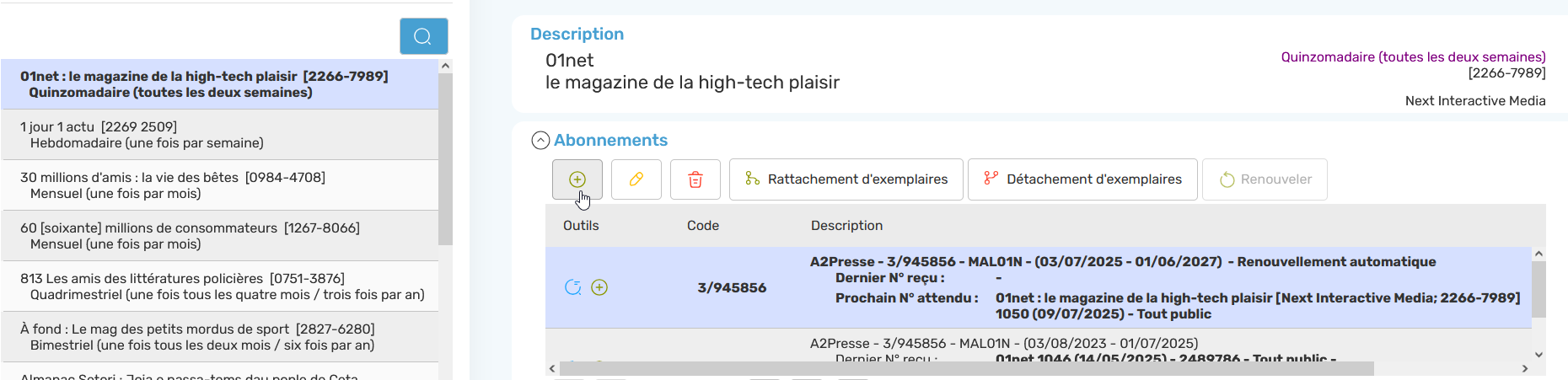
Il est possible d’avoir à définir les paramètres de parution du titre de périodique avant d’accéder à la création d’abonnements.
Si les paramètres de parution ne sont pas proposés, c’est qu’ils sont bien définis. Le logiciel ouvre alors la fenêtre de création de l’abonnement.
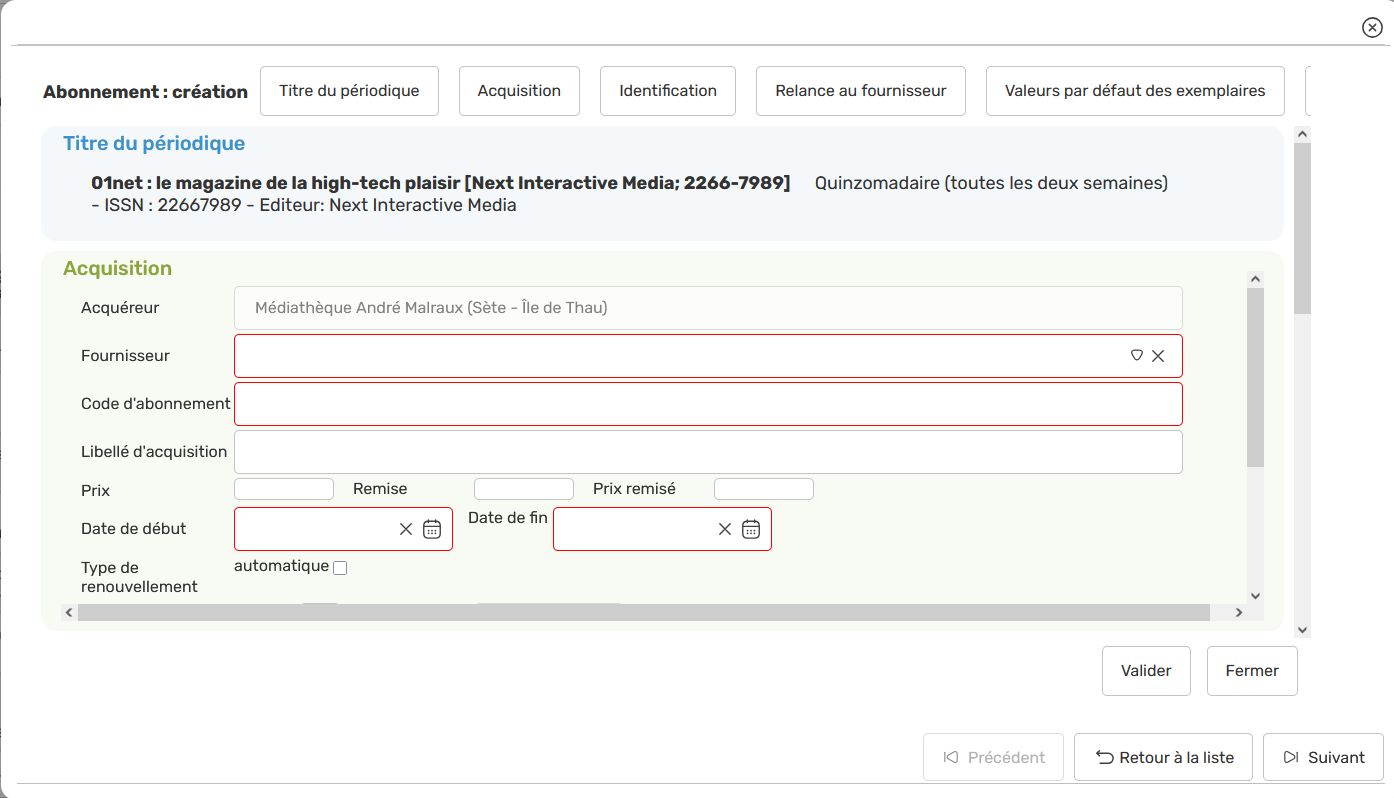
2.1. Acquisition
Le premier bloc concerne les informations relatives à l’abonnement et le calendrier de parution.
Il faut définir ici :
- Fournisseur : zone obligatoire, sélectionner un fournisseur déjà présent dans la base.
- Code d‘abonnement : zone obligatoire, mais en saisie libre.
- Libellé d’acquisition : zone en saisie libre et non obligatoire, se calcule par défaut automatiquement à partir du fournisseur et code d’abonnement.
- Prix : zone en saisie libre et non obligatoire. Le prix indiqué ici concerne l’abonnement. Peut être utilisé à des fins statistiques.
- Dates : de début et de fin de l’abonnement, zones obligatoires. Serviront à la création du planning de réception.
- Type de renouvellement :
- Si la case « automatique » est cochée, le logiciel reconduira automatiquement l’abonnement sans intervention de la part de l’utilisateur.
- Si la case « automatique » n’est pas cochée, le renouvellement sera de type manuel.
En cas de renouvellement manuel, il conviendra de cliquer sur le bouton dès que l’abonnement sera à renouveler.
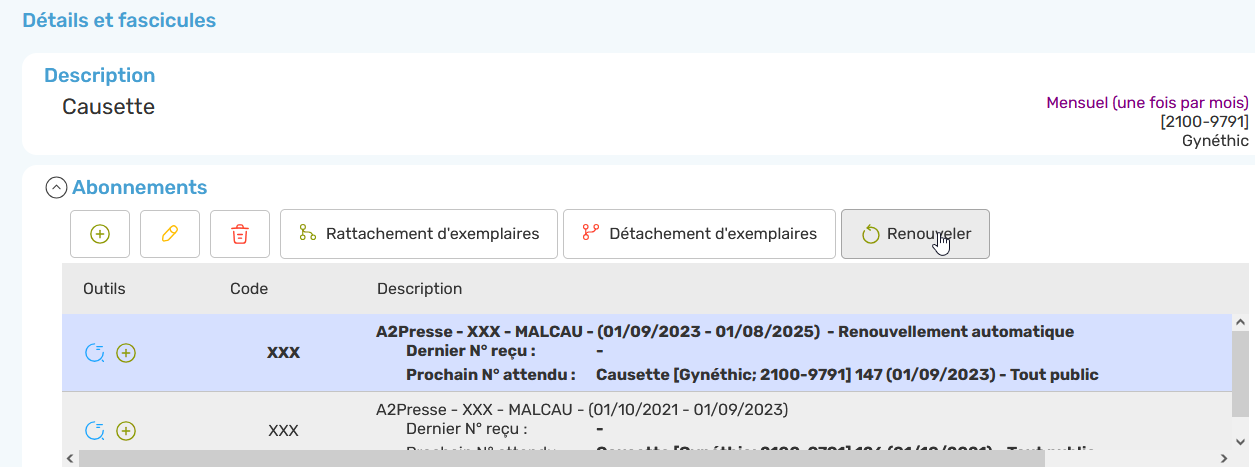
- Renouvellement : indique quand l’abonnement devra être à renouveler sous peu ; cette mention apparaît en rouge dans les onglets périodiques et abonnements.
- Fascicules attendus et reçus : se calcule automatiquement à partir des données de parution du titre et des dates de début et fin de l’abonnement. Possibilité de modifier à la création ou ultérieurement.
2.2. Identification
Ce bloc sert à caractériser l’abonnement et établir le calendrier de parution.

- Libellé : zone en saisie libre, mais obligatoire. Sert à identifier l’abonnement. Le libellé sera reconduit à l’identique en cas de renouvellement.
- Premier numéro attendu : indispensable à la création d’un planning, il faut indiquer ici le premier numéro attendu, afin que le logiciel puisse incrémenter le prochain numéro après chaque réception. L’icône représentant une « baguette magique » sert à identifier – sans recherche préalable – ce premier numéro ; ceci fonctionne si la date de début est définie et s’il existe déjà des fascicules de ce titre dans la base.
2.3. Relance au fournisseur
L’objectif de cette fonctionnalité est de permettre de prévenir aisément son fournisseur de périodiques des numéros non reçus ou problématiques.
L’envoi s’effectue soit par émail soit via une exportation vers un tableur.

2.4. Valeurs par défaut des exemplaires
Les deux blocs restants servent au bulletinage rapide en indiquant les valeurs par défaut pour les exemplaires. Ces valeurs seront reprises lors de la réception d’un fascicule et lors de la création de la fiche d’exemplaire associée. Les valeurs définies ici sont prioritaires sur les valeurs définies dans les paramètres.
Exemple : Un des titres de périodiques est stocké dans la sous-localisation « Emploi ». On indique pour ce titre au niveau de l’abonnement la sous-localisation « Emploi ».
Il est possible d’indiquer ici :
- Fournisseur : les fournisseurs se gèrent dans le module Paramètres, onglet Listes. En cas d’ajout d’un fournisseur, il faut recharger la page pour y avoir accès.
- Localisation / Sous-localisation : les localisations et sous-localisations se gèrent dans le module Paramètres, onglet Listes. En cas d’ajout d’une localisation, il faut recharger la page pour y avoir accès.
- Public visé : seule zone obligatoire ici, puisqu’elle est obligatoire sur les exemplaires.
- Support : zone facultative. Il s’agit d’une liste fermée (impossible d’y rajouter une valeur).
- Classification pour le prêt : les classifications pour le prêt se gèrent dans le module Paramètres, onglet Listes. En cas d’ajout d’une classification, il faut recharger la page pour y avoir accès.
- Prêté à : indiquer ici l’abonné fonctionnel d’équipement si cela s’avère pertinent.
- Piège : saisir ici un piège, si souhaité. Exemple : matériel d’accompagnement.
- Prix/Remise/Prix remisé : indiquer le prix public dans la première case, et, éventuellement, une remise.
- Catégories : les catégories d’exemplaires se gèrent dans le module Paramètres, onglet Listes. En cas d’ajout d’une catégorie, il faut recharger la page pour y avoir accès.
- Valeurs prioritaires des exemplaires : les valeurs renseignées à ce niveau « court-circuitent » les règles définies au niveau des paramètres (règles de construction de cote, règles de dernier numéro). Si on renseigne une valeur dans ce bloc, cette valeur sera ajoutée à tous les numéros de cet abonnement sans tenir compte des règles définies en plus haut lieu. On peut ainsi indiquer ici une cote et un statut qui sont repris sur tous les exemplaires.

Attention ! Contrairement à la règle relative au dernier numéro reçu, ce statut ne se supprimera pas automatiquement.
3. Modifier et supprimer un abonnement
Pour modifier un abonnement depuis le module Périodiques, onglet Périodiques, assurez-vous d’abord de choisir le bon titre de périodique. Cliquez ensuite sur l’abonnement concerné pour le sélectionner dans la partie gauche de la fenêtre puis cliquez sur le bouton Modifier (stylo).
Pour supprimer un abonnement, sélectionnez l’abonnement puis cliquez sur le bouton Supprimer (poubelle).
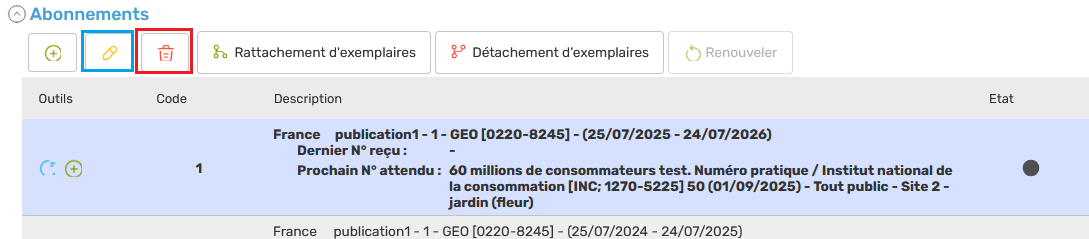
Pour rappel, un titre de périodique dispose de fascicules qui peuvent eux-mêmes disposer d’exemplaires. Cette relation est également valable pour l’abonnement. En effet, un abonnement dispose d’exemplaires qui peuvent lui être rattachés. Avant la suppression de l’abonnement, veillez à supprimer les exemplaires liés à l’abonnement.
4. Disposer d’un état de l’abonnement
Les abonnements présentent un état d’abonnement fluide qui vous permettront d’avoir de la visibilité sur les fascicules à paraître, les fascicules à paraître, manquants non justifiés, reçus. L’état de l’abonnement est consultable depuis le module Périodiques, onglet Périodiques. Assurez-vous d’abord de choisir le bon titre de périodique puis double-cliquez sur l’abonnement souhaité.
La fenêtre suivante apparaît :
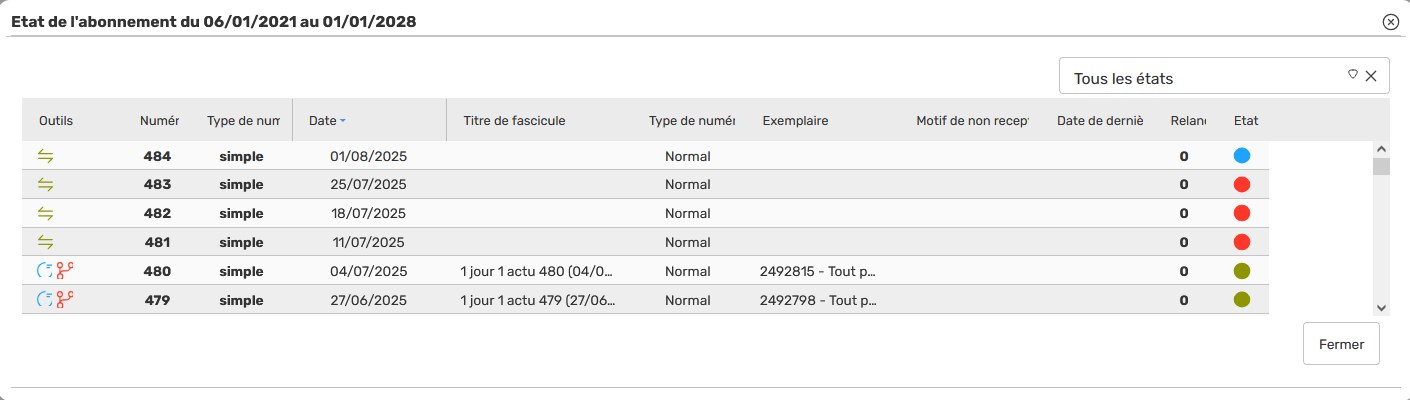
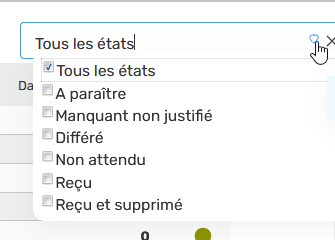
Vous accédez alors à la liste des numéros déjà traités, à paraître et ceux non réceptionnés. Vous pouvez trier les éléments en sélectionnant les états à afficher (en haut, à gauche) :
Pour repérer facilement l’état de chaque numéro, des pastilles de couleur ont été ajoutées :
| Manquant non justifié | Différé | Non attendu | A paraître | Reçu et supprimé | Reçu |
 |
 |
 |
 |
 |
 |
5. Bulletiner
5.1. Les différentes méthodes
Il existe plusieurs méthodes pour bulletiner dans Decalog SIGB.
Si vous avez beaucoup de numéros à bulletiner, il convient d’accéder au module Périodiques puis à l’onglet Abonnements. Vous pouvez alors rechercher le titre de périodique souhaité, cliquer sur le bouton Rechercher puis cliquer sur le bouton Bulletiner les attendus.
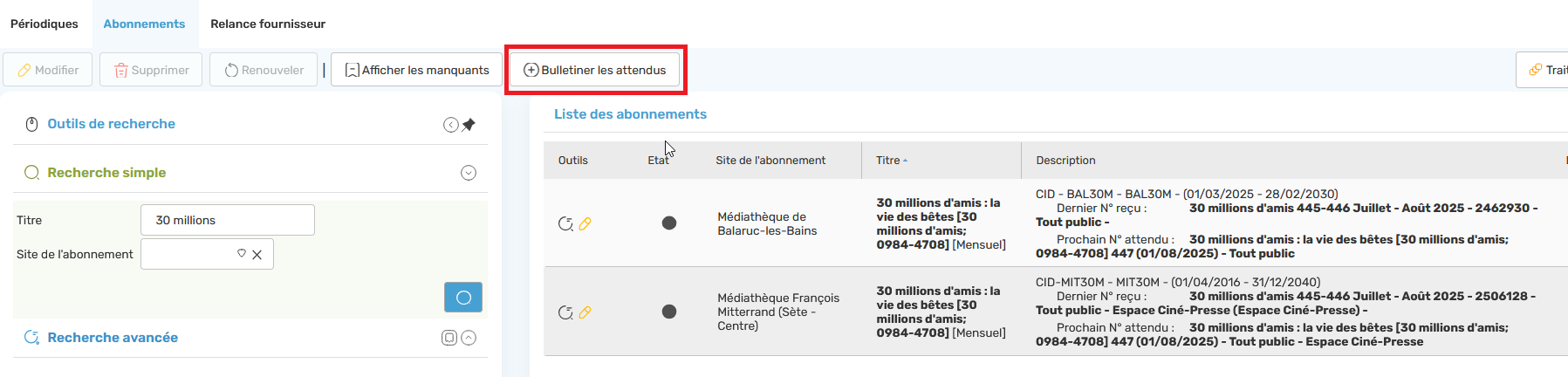

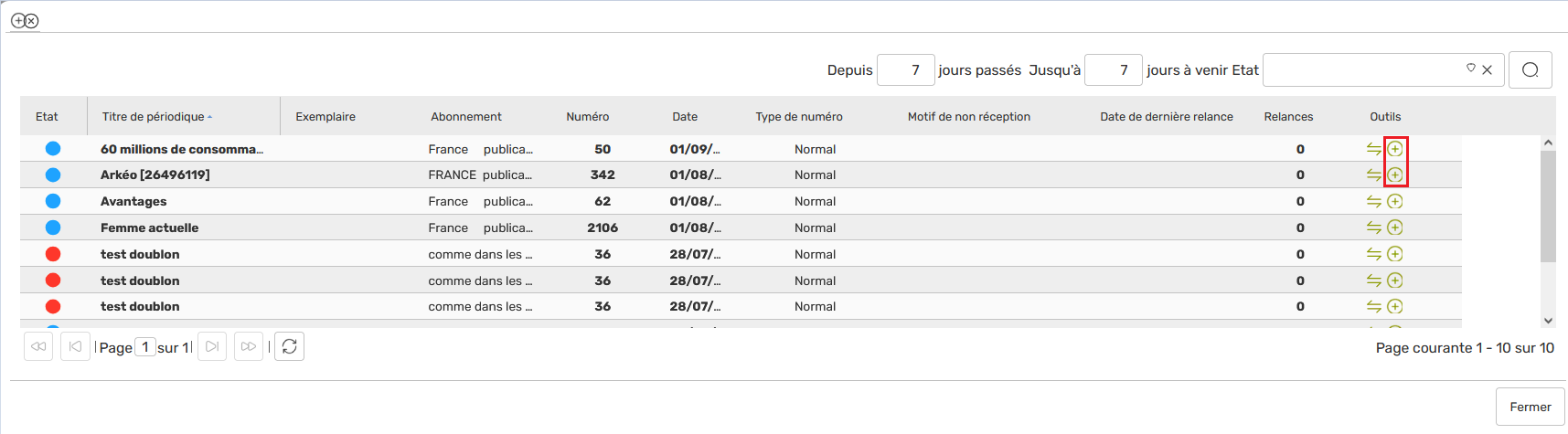
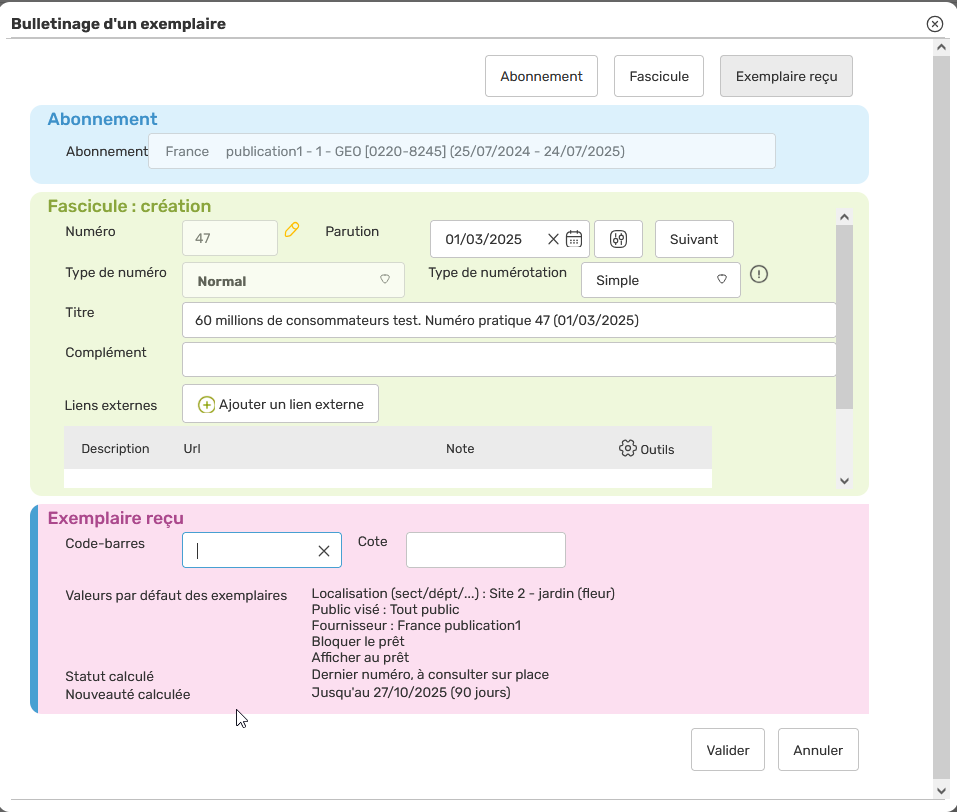
Dans l’interface « Bulletiner les attendus (des abonnements sélectionnés) », le bouton Bulletiner le N° attendu () permet d’accéder à la fenêtre de bulletinage d’un exemplaire.
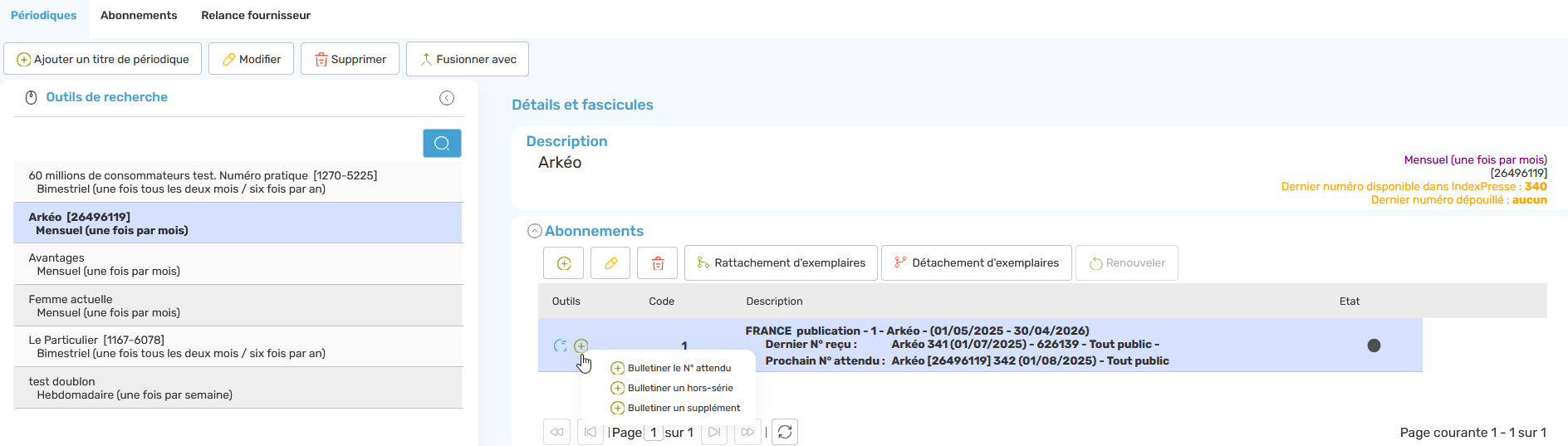
Si vous avez un seul et unique numéro à bulletiner ou que vous prévoyez de faire plus qu’un simple bulletinage, la méthode à privilégier est d’accéder au module Périodiques et à l’onglet Périodiques puis de suivre les étapes suivantes :
- Cliquer sur le bouton Rechercher pour rechercher le titre de périodique souhaité.
- Cliquer sur le titre de périodique à droite de l’écran.
- Se positionner sur l’abonnement concerné.

- Cliquer sur le bouton Bulletinage rapide ().
- Sélectionner l’action souhaitée :
- Bulletiner le N° attendu,
- Bulletiner un hors-série,
- Bulletiner un supplément.
6.2. La fenêtre de bulletinage d’un exemplaire
Quel que soit la méthode privilégiée, la fenêtre de bulletinage d’un exemplaire est similaire.
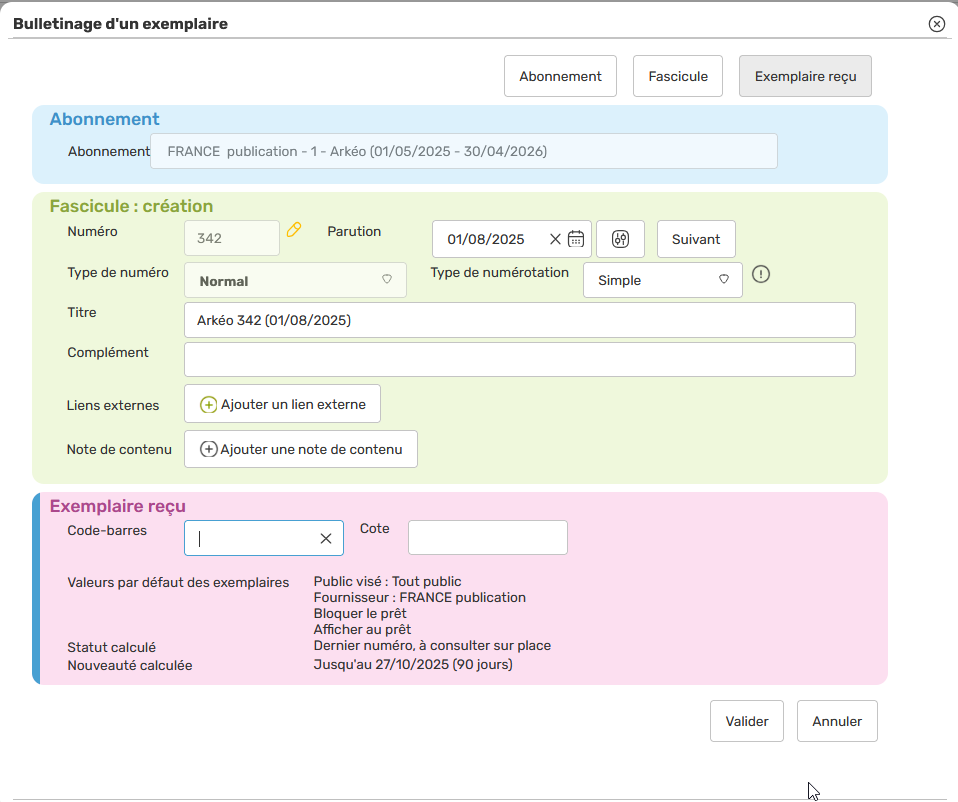
Il est possible de :
- Modifier le titre du fascicule : facultatif.
- Saisir un complément du titre servant à identifier mieux le fascicule : facultatif.
- Ajouter un ou plusieurs lien(s) externe(s) : facultatif. Cette zone permet notamment de renseigner l’URL de la première de couverture du fascicule.
- Saisir une note de contenu pour un dépouillement rapide : non obligatoire.
- Scanner un numéro de code-barres à l’exemplaire : obligatoire.
- Ajouter une cote : facultatif.
Remarque : Il est possible de rajouter hors de l’abonnement des numéros normaux, hors-séries ou suppléments depuis le bloc « Numéros (fascicules) catalogués) ». Il est ensuite possible de rattacher l’exemplaire à un abonnement (en utilisant le champ « Abonnement » dans l’exemplaire).
Une fois le numéro bulletiné, des modifications peuvent être apportées en cliquant sur le bouton Modifier dans le bloc « Numéros (fascicules) catalogués ».

Sont modifiables :
- Le titre et le complément de titre du fascicule ;
- Le type de numéro (normal, hors-série, supplément) ;
- Le type de numérotation (simple, double ou triple). Ce changement aura un effet sur le fascicule mais n’affectera pas les paramètres du titre du périodique ;
- Le numéro en lui-même ;
- La parution.
6. Lister les abonnements
À partir de l’onglet Abonnements du module Périodiques, on accède à la liste des abonnements. Cet onglet permet de modifier, de supprimer et de renouveler un abonnement.
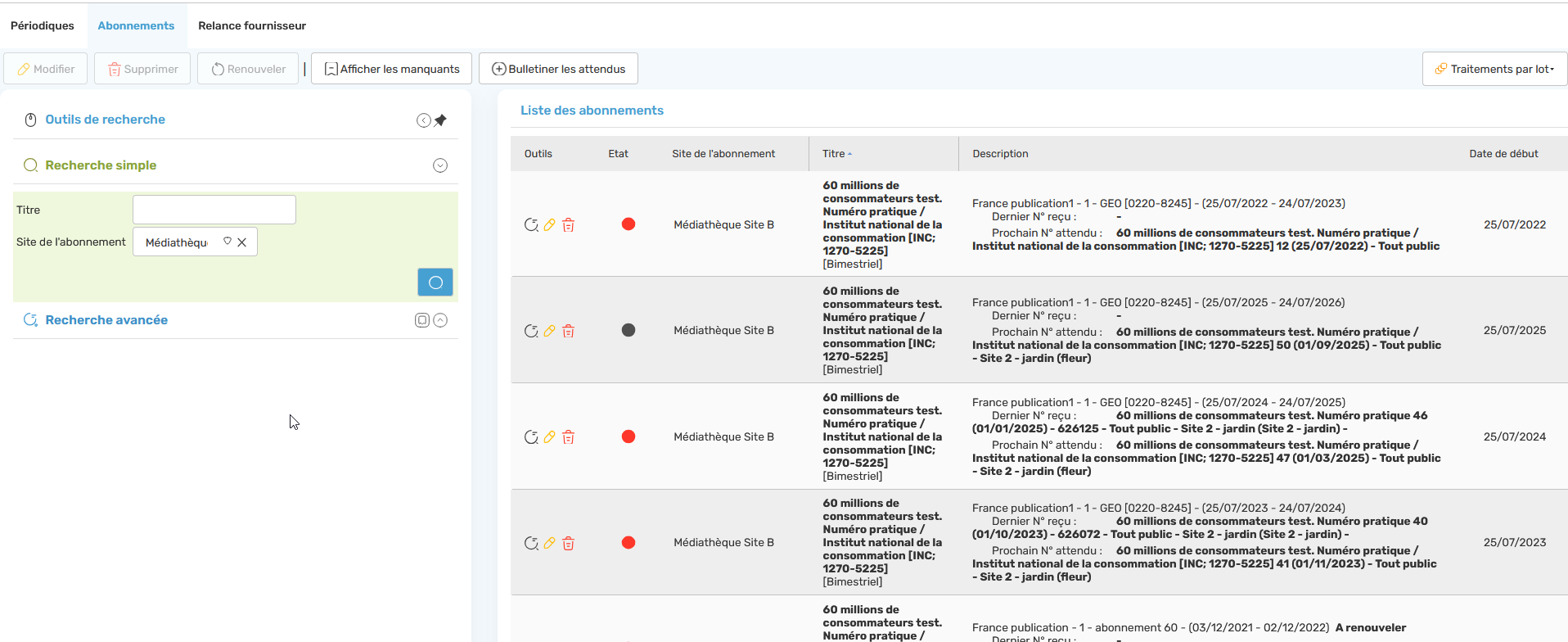
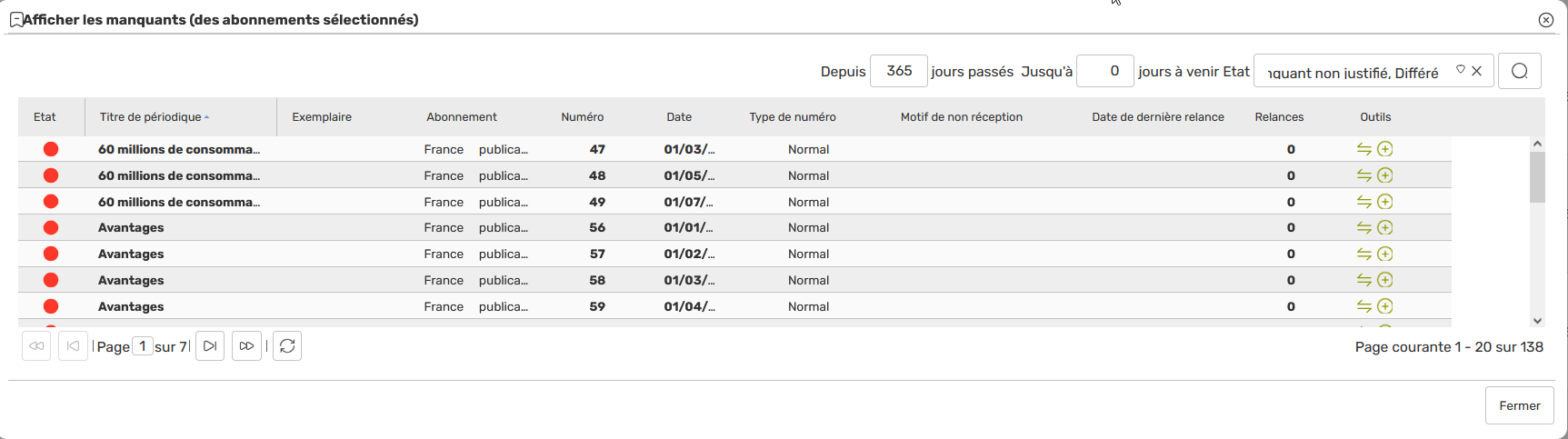
À partir de cette interface, il est également possible de visualiser les numéros annoncés manquants à l’appel en cliquant sur le bouton Afficher les manquants.
La fenêtre suivante s’affiche :
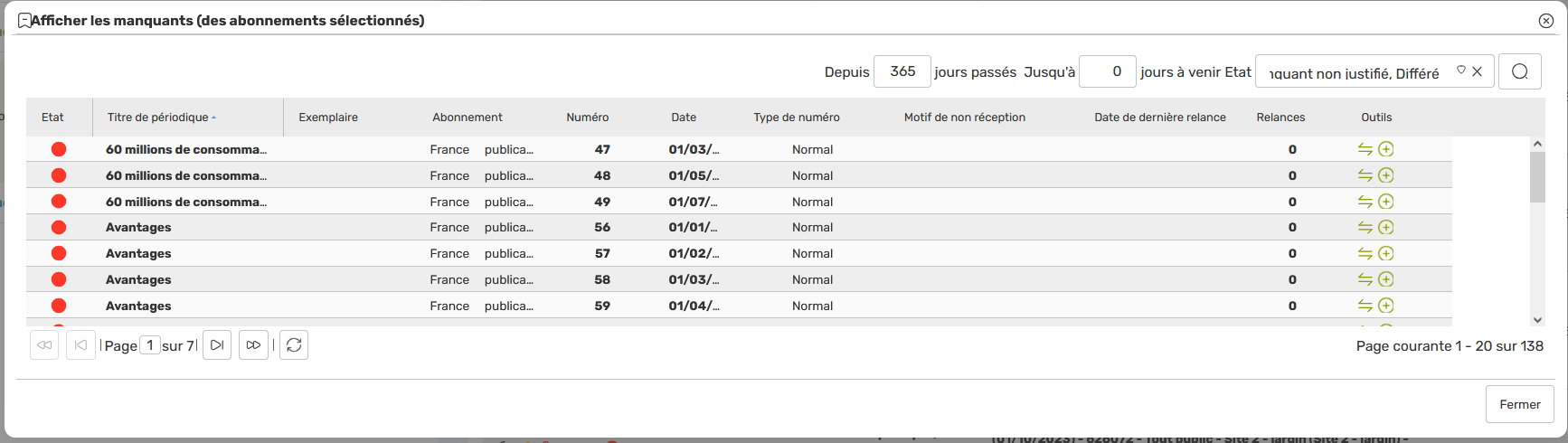
Il est possible de restreindre l’affichage en mentionnant les jours passés et les jours à venir :

De plus, vous pouvez définir également l’état :
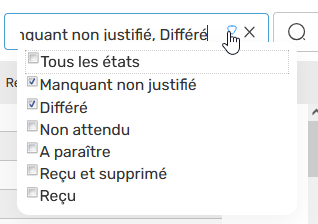
Dans la colonne « Outils », deux choix sont disponibles : bulletiner le périodique et changer l’état.
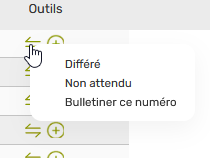
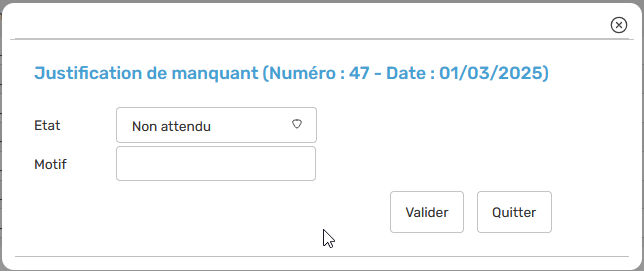
Si la réception du périodique est retardée, vous pouvez différer son arrivée en cliquant sur Différé dans le menu, en indiquant le motif et en cliquant sur le bouton Valider.
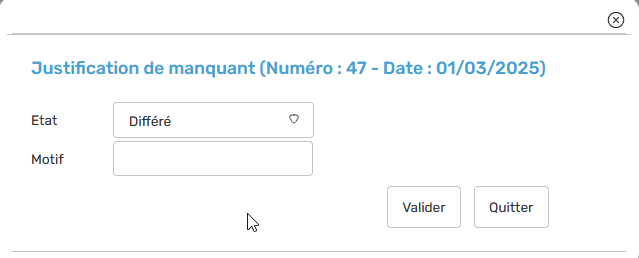
Si la réception d’un périodique est annulée, il suffit de cliquer sur Non attendu, d’inscrire un motif et de cliquer sur le bouton Valider.
La fenêtre « Afficher les manquants » permet également de bulletiner les périodiques à partir du bouton Bulletiner les attendus. La fenêtre des numéros attendus et à paraître s’affiche :

Avec une vision globale des périodiques à bulletiner, vous avez l’opportunité de bulletiner une pile de périodiques à votre guise. Cliquer sur le bouton afin de retrouver la fenêtre de bulletinage.
En cas de besoin, le Service support de Decalog SIGB se tient à votre disposition via la plateforme de maintenance : https://support.decalog.net.