
RFID monotag
- comment mettre des case a cocher dans la checklist
1. Introduction
Cette documentation va vous servir de guide à travers les différentes étapes de l’installation et de l’utilisation de la RFID monotag dans Decalog SIGB (option payante). Le système est compatible avec les principaux fournisseurs RFID du marché :
- Bibliotheca/3M
- Nedap
- FE Technologies/Invengo Technologies
Les étapes préalables à cette documentation sont l’installation par les techniciens du matériel et des logiciels (Web services) permettant à la platine de communiquer avec votre ordinateur (à faire par le fournisseur RFID), et l’activation sur votre base de l’option RFID (à faire par Decalog).
Vous trouverez au chapitre 4 une Checklist / Liste de contrôle qui vous permettra de ne pas oublier d’étape dans la mise en place de la RFID dans votre bibliothèque.
1.1. Détermination du mode de fonctionnement
Il est possible d’utiliser les platines de deux façons différentes :
- Le SIGB envoie l’ordre d’activation/désactivation des antivols lors des prêts/retours
- OU
- La platine RFID gère elle-même (via les utilitaires installés sur le poste) l’ordre d’activation/désactivation des antivols (mode connu sous le nom de « wedge » ou « mode port clavier » par les fournisseurs RFID), c’est le cas si :
- Vos platines sont dédiés à un type d’opération (par exemple banque de prêt qui ne fait que du prêt) …
- OU… que vous basculez d’un mode « prêt » au mode « retour » (ou inversement) directement au niveau de la platine ou du logiciel qui contrôle la platine
- Dans ces deux derniers cas, vous n’avez pas besoin de réaliser les opérations décrites dans cette documentation : les platines RFID fonctionnent sur le mode d’une simple douchette standard, à la condition qu’elles aient été paramétrées de cette façon par le prestataire RFID. Nous vous conseillons ce mode de fonctionnement, moins lourd en termes d’installation et plus facile à maintenir que la première solution (car dépendante uniquement du prestataire RFID).
2. Prérequis
2.1. Installation de TeamViewer
Dans le cas où vous auriez besoin d’une assistance de la part de Decalog et puisque nous intervenons en télémaintenance par le biais du logiciel TeamViewer, il convient d’installer celui-ci depuis l’URL https://www.teamviewer.com/fr/telecharger/windows.
Ceci est un prérequis indispensable avant l’éventuelle sollicitation d’un technicien Decalog en cas de demande d’assistance.
2.2. Configuration du navigateur internet
Pour des raisons de sécurité, la communication de votre navigateur internet avec un matériel sur votre ordinateur (platine RFID ou magnétique) est encadrée par des règles de fonctionnement très strictes. Pour activer cette communication, il est nécessaire d’activer des options dans votre navigateur.
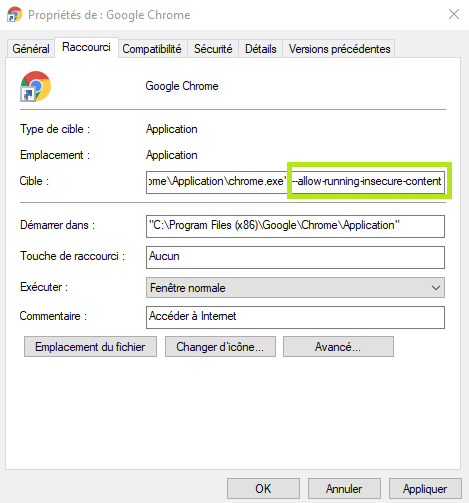
Si vous utilisez Google Chrome, il faut modifier le raccourci (clic droit puis Propriétés) permettant de lancer Google Chrome et ajouter l’option « --allow-running-insecure-content » dans le champ Cible.
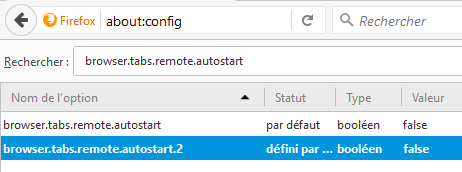
Si vous utilisez Mozilla Firefox, ouvrez un nouvel onglet et saisissez l’adresse spéciale « about:config » puis valider le message d’avertissement.
Dans la liste affichée, rechercher l’option « security.mixed_content.block_active_content ». Double-cliquez sur l’option pour que sa valeur passe à « false » dans la colonne de droite.

Faire de même pour les options « browser.tabs.remote.autostart » et « browser.tabs.remote.autostart.2 »
Il est parfois possible que le navigateur bloque également des éléments qu’il considère comme étant « à risque », ce qui est signalé par un petit bouclier dans la barre d’adresse. Si ce bouclier apparaît lors de l’utilisation de Decalog SIGB, il est nécessaire de suspendre le blocage en cliquant sur le bouclier.
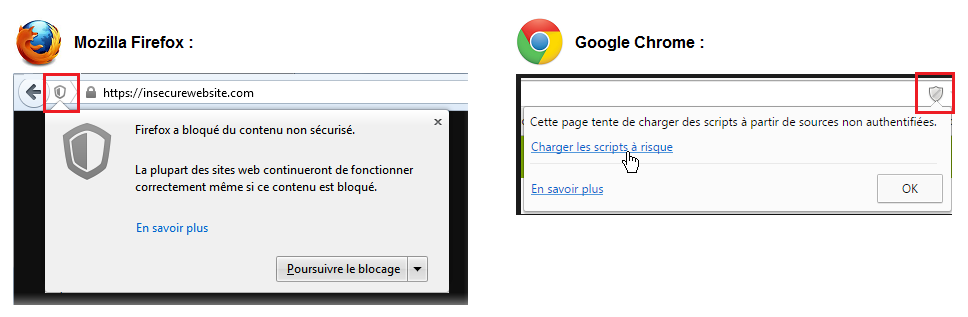
Bien que les deux navigateurs ci-dessus soient supportés, Decalog recommande l’utilisation de Google Chrome.
2.3. Installation de la machine virtuelle Java
L’installation d’une machine virtuelle Java est nécessaire à la bonne marche du système. Vous prendrez soin de l’installer à partir de l’adresse suivante : http://www.java.com/fr.
2.4. Configuration de la machine virtuelle Java
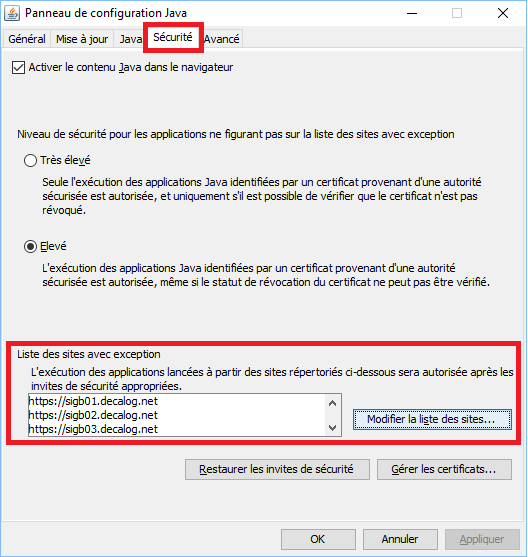
Ajoutez dans les « sites de confiances » de la machine virtuelle Java, l’adresse complète d’accès à Decalog SIGB (de la forme https://sigbXY.decalog.net, ou XY correspond au numéro d’instance de votre Decalog SIGB).
Si vous ne connaissez pas votre numéro d’instance, vous pouvez autoriser, à défaut, les adresses URL suivantes :
Le panneau de configuration Java est accessible depuis le menu « Windows → Programmes → Java → Configurer Java ».
3. Mise en route
3.1. Ajout d’une configuration RFID dans Decalog SIGB
L’activation de l’option RFID par Decalog ajoute un onglet « Périphériques » dans la rubrique Administration du réseau.
Si vous ne voyez pas d’onglet « Périphériques » alors Decalog doit activer pour vous l’option RFID. Merci de prendre contact avec le service de maintenance Decalog SIGB via la plateforme client https://support.decalog.net/ o
Il existe trois types de périphériques gérés par Decalog SIGB : les platines RFID, dont il est question dans cette documentation, et les platines magnétiques et lecteurs de cartes d’identité électronique, que nous n’aborderons pas ici. Selon le type de périphérique que Decalog a activé, les autres options seront de toute façon inaccessibles.
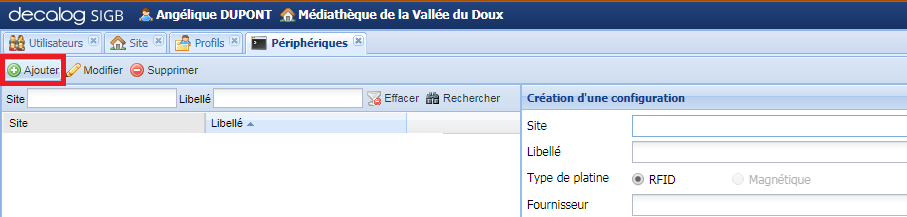
Depuis cet onglet, vous pouvez accéder à la fenêtre de création d’une configuration RFID : lorsque aucune configuration n’a encore été définie, le panneau de droite affiche dès l’arrivée sur l’onglet la fenêtre de création (le clic sur « Ajouter » aura pour but d’afficher cette fenêtre lorsqu’une seconde configuration sera ajoutée).
Il vous faut alors remplir les champs pour créer la configuration (cela se fait généralement en lien avec le formateur ou le service support Decalog SIGB). Le choix du fournisseur renseignera de façon automatique l’URL de la platine et lancera la recherche de l’agent RFID.
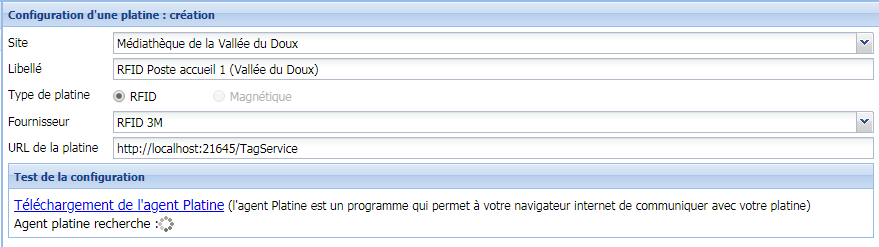
À cette étape, il vous faut alors installer l’agent RFID.
3.2. Installation de l’agent RFID
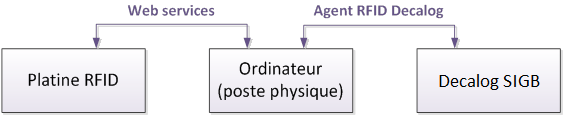
Comme décrit dans l’interface de la configuration RFID, l’agent RFID est un programme permettant au navigateur de communiquer avec la platine RFID. On pourrait donc résumer le fonctionnement comme suit :
Pour installer l’agent RFID sur votre poste, il suffit de cliquer sur le lien « Téléchargement de l’agent RFID », affiché lors de la création de la configuration dans le cadre « Test de la configuration ».
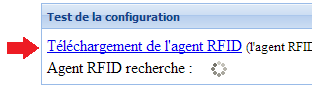
Le clic sur ce lien va lancer le téléchargement du fichier « decalog SIGB-Platine.jnlp », dont la fonction est de permettre de lancer l’agent RFID.
Une fois téléchargé, nous vous conseillons de déplacer ce fichier sur votre bureau, afin de pouvoir le lancer facilement à chaque utilisation de la RFID.
Une fois déplacé, double-cliquez sur le fichier « decalog SIGB-Platine.jnlp » pour lancer l’agent RFID, un avertissement de sécurité est alors affiché :
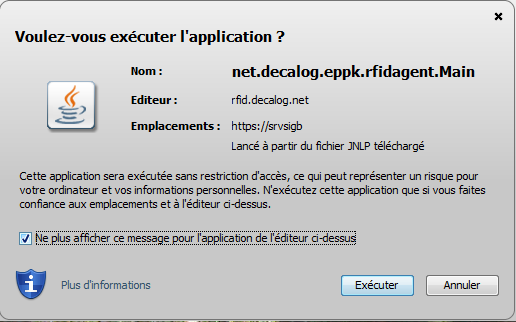
Cochez éventuellement la case « Ne plus afficher ce message pour l’application de l’éditeur ci-dessus » (pour ne pas avoir à répéter l’opération à chaque lancement), puis cliquez sur « Exécuter ».
Une fenêtre est alors ouverte, et affiche les requêtes de l’agent RFID, témoignant ainsi de son activation.
Cette fenêtre doit rester ouverte le temps où vous utilisez la RFID, elle se réduira automatiquement et restera accessible par le biais d'une petite icône dans la zone de notification :
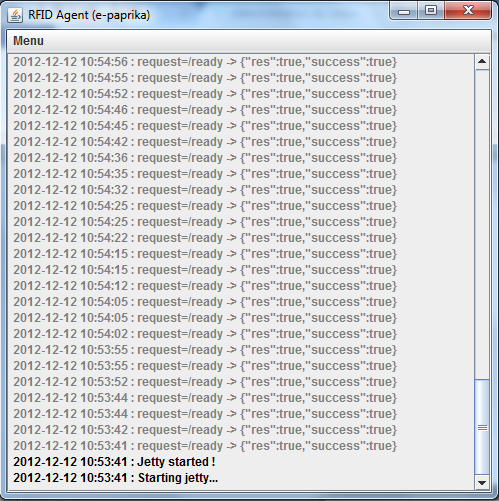 La fenêtre à l'ouverture La fenêtre à l'ouverture |
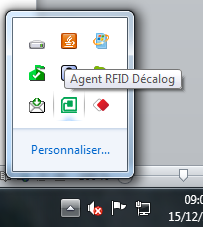 La fenêtre réduite La fenêtre réduite |
De retour sur Decalog SIGB, l’activation a bien été détectée :
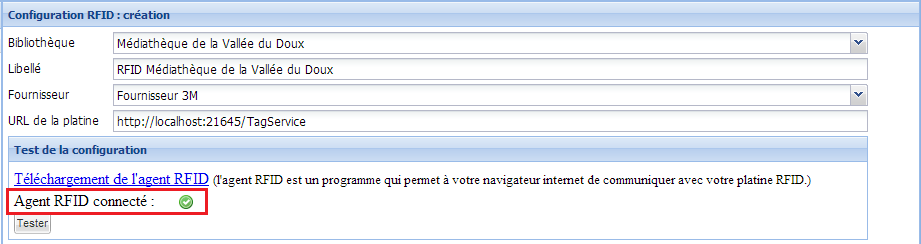

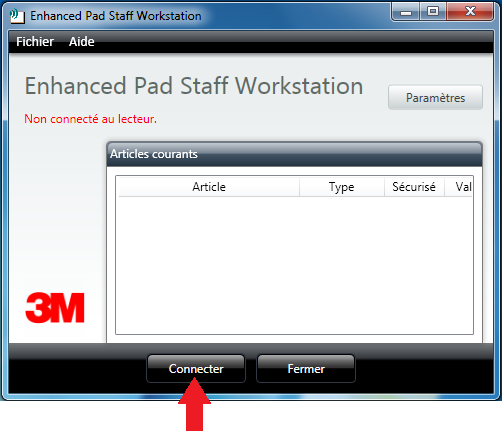
Pour les platines Bibliotheca/3M uniquement : avant de pouvoir effectuer un test, il est nécessaire de lancer le programme « 3M Enhanced Pad Staff Workstation » ou « bibliotheca Enhanced Pad Staff Workstation » (installé par le fournisseur RFID) et de cliquer sur le bouton « Connecter » :
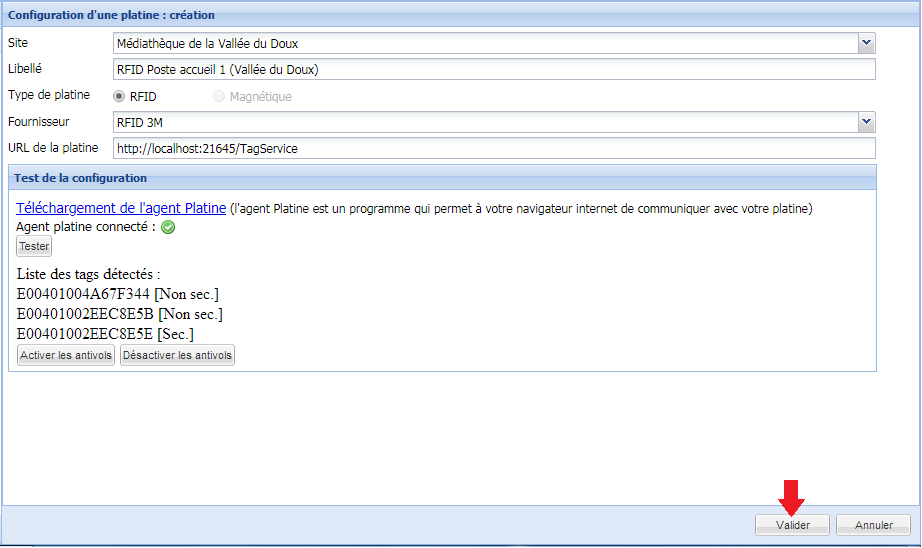
Le clic sur « Tester », en ayant mis des documents équipés d’un tag sur la platine, fait apparaître la liste des tags détectés. Pensez enfin à valider votre configuration RFID :
3.3. Lancement des agents
Avant chaque utilisation, il est nécessaire de lancer l’agent RFID (« decalog SIGB-Platine.jnlp »). Cela peut éventuellement être fait de façon automatique au démarrage du poste en déplaçant ce programme dans le dossier « Démarrage » de votre ordinateur (normalement accessible depuis Démarrer > Tous les programmes).

Pour les platines Bibliotheca/3M uniquement : bien vérifier que l'agent Bibliotheca/3M (« 3M Enhanced Pad Staff Workstation » ou (« bibliotheca Enhanced Pad Staff Workstation ») est lancé également.
3.4. Activation de la RFID dans Decalog SIGB
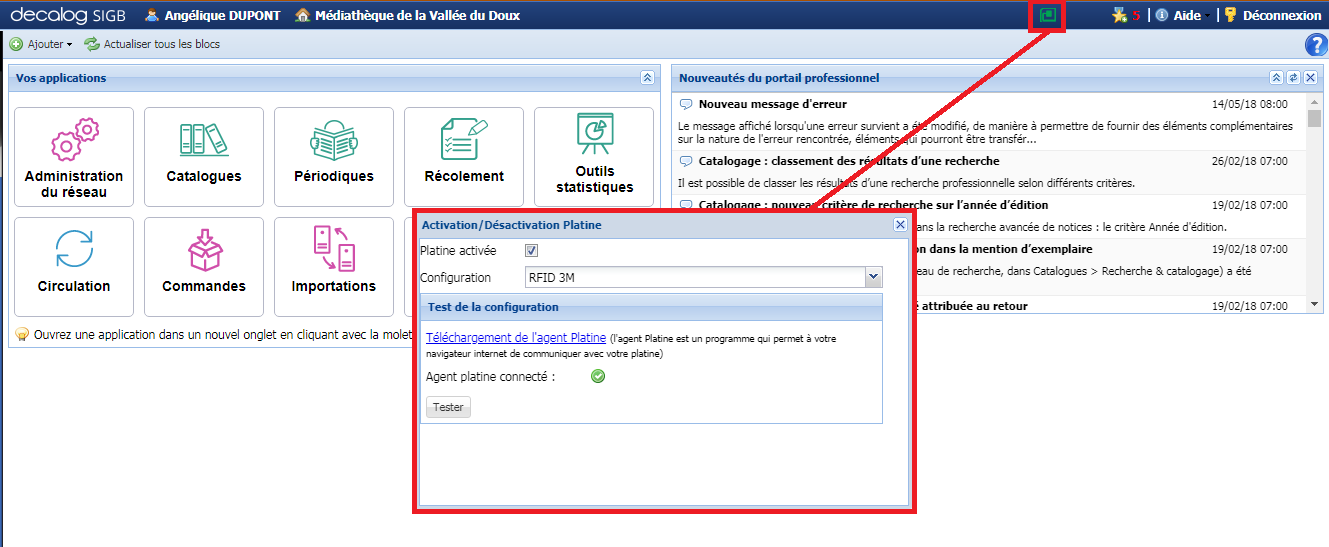
Lorsque vous vous connectez à Decalog SIGB, vous devez voir apparaître une petite icône verte depuis votre écran d’accueil. Le clic sur cette icône vous permet d’activer/désactiver la RFID et de faire un test de la configuration.
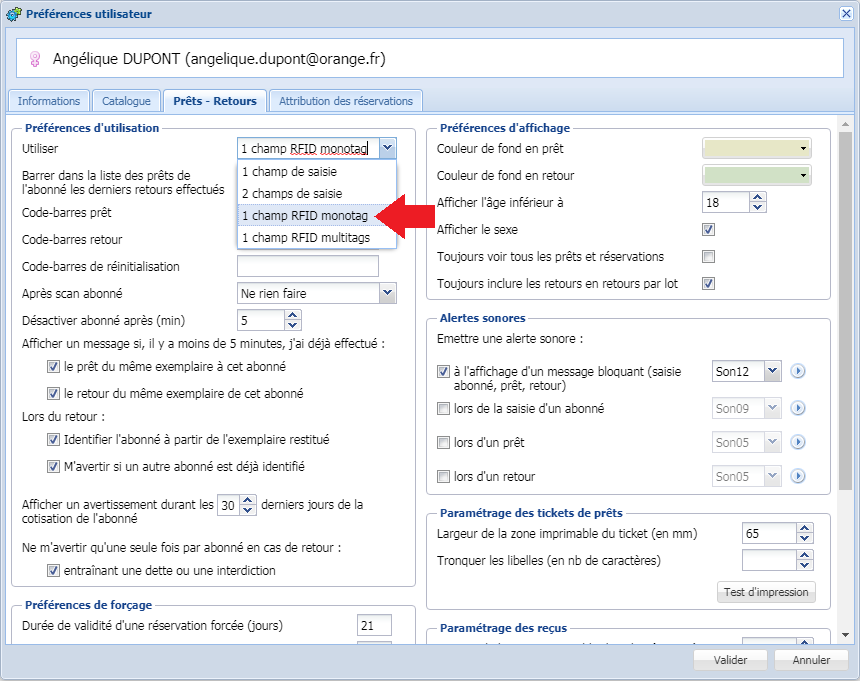
Dans les préférences de l'utilisateur, sélectionnez le mode « 1 champ RFID monotag » :
Il est alors possible d’utiliser la platine RFID pour effectuer vos prêts et retours.
4. Checklist / Liste de contrôle
Cette liste de contrôle vous permet de vérifier que les prérequis et le paramétrage ont été effectués.
En cas de difficulté, nous vous demanderons de joindre cette liste complétée dans le ticket que vous ouvrirez pour votre demande d’assistance via la plateforme Client : https://support.decalog.net
Nom du prestataire RFID :
- Bibliotheca/3M
- Nedap
- FE Technologies/Invengo Technologies
Important, 1.1 Détermination du mode de fonctionnement
- Le SIGB envoie l’ordre d’activation/désactivation des antivols lors des prêts/retours
- La platine RFID envoie elle-même l’ordre d’activation/désactivation des antivols ne pas réaliser les opérations décrites dans cette documentation
| Étape | Qui ? | Réalisée ? | Si l’étape n’a pu être réalisée, décrivez ici votre problème |
| Installation du matériel par le fournisseur RFID | Fournisseur RFID | ||
| Installation de la partie logicielle du fournisseur RFID | Fournisseur RFID | ||
| 2.1 Installation de Teamviewer | La bibliothèque | ||
| 2.2 Installation de la machine virtuelle Java | La bibliothèque | ||
| 2.3 Configuration de la machine virtuelle Java | La bibliothèque | ||
| 3.1 Ajout d’une configuration RFID dans Decalog SIGB | La bibliothèque | ||
| 3.2 Installation de l’agent RFID | La bibliothèque | ||
| 3.3 Lancement des agents | La bibliothèque | ||
| 3.4 Activation de la RFID dans Decalog SIGB | La bibliothèque |
5. Utilisation quotidienne
L’utilisation de la RFID suppose l’activation des agents à chaque usage, comme décrit dans le chapitre 3.3 Lancement des agents.
Lors de l’arrivée sur Decalog SIGB, il suffit de s’assurer de l’activation de la RFID par le biais de la présence de la petite icône verte.
5.1. Utilisation de la RFID en circulation
En prêts-retours, le fait de déposer des cartes lecteurs et documents équipés du tag permettra de les lire et de les afficher directement à l’écran. Une opération de prêt peut alors être réalisée uniquement en déposant successivement sur la platine la carte lecteur puis le document destiné à être prêté.
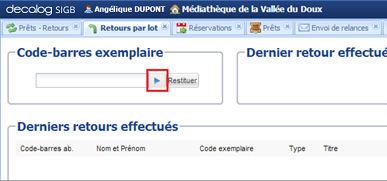
Dans le retour par lot, la RFID s’active par l’intermédiaire d’un bouton permettant d’activer ou de suspendre la lecture RFID en continu.
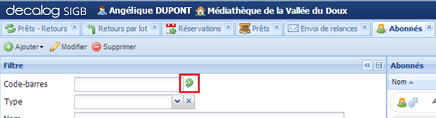
Une flèche verte permettant la lecture RFID a été ajoutée dans le filtre du code-barres des abonnés afin de permettre la recherche directe d’un abonné par lecture RFID de sa carte.
5.2. Utilisation de la RFID en catalogage
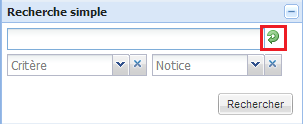
Ces mêmes flèches vertes ont été ajoutées en catalogage, dans la recherche simple ou encore en création d’exemplaire, afin de lire directement le code-barres de l’exemplaire pour le rechercher ou bien le cataloguer.
Note : Dans le cas où l’icône d’activation de la RFID est rouge, cela signifie que l’agent RFID n’a pas été lancé (il suffira donc pour y remédier de lancer le programme « decalog SIGB-Platine.jnlp »). Une icône rouge avec un petit sigle sens interdit signifie que la RFID est désactivée : il faudra dans ce cas cliquer sur l’icône et cocher la case « Platine activée » puis choisir la configuration qui convient (créée lors de la première utilisation).

Repasser en un mode de prêt-retour non RFID supposera la désactivation de la RFID (par clic sur l’icône et décochage de la case « Platine activée ») mais également de passer à nouveau au mode de saisie « 1 champ de saisie » (ou « 2 champs de saisie ») depuis la fenêtre des préférences de l'utilisateur.

En cas de besoin, le service de maintenance Decalog SIGB se tient à votre disposition via la plateforme Cérhème https://support.decalog.net ou au 04 75 81 50 50.