
1. Catalogue : Imprimer une notice / un lot de notices

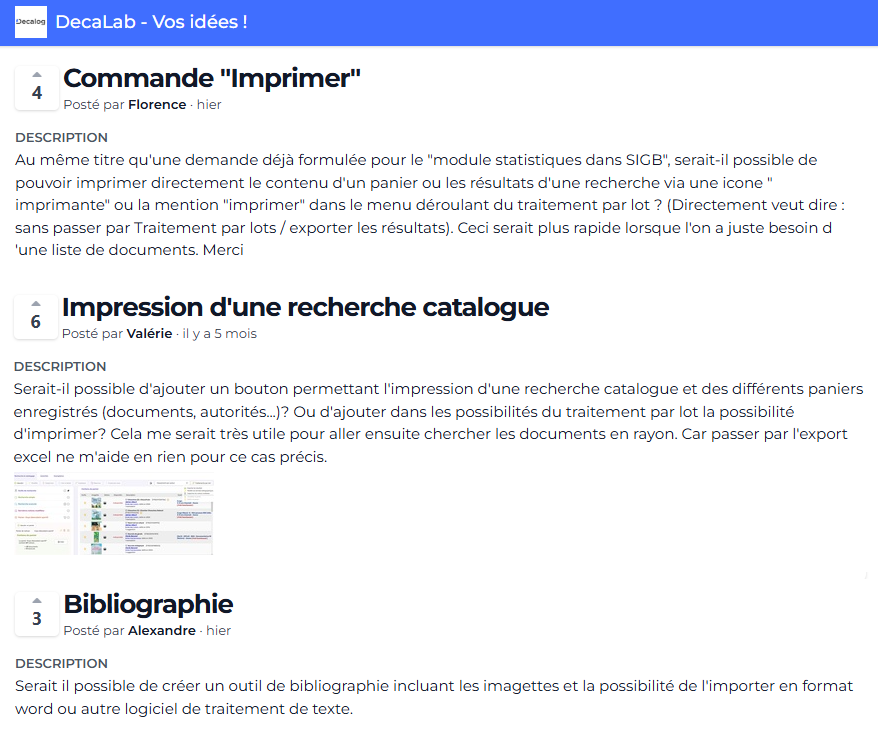
Il est désormais possible d’imprimer une notice.
Cette possibilité a été mise en place dans la vue détaillée.
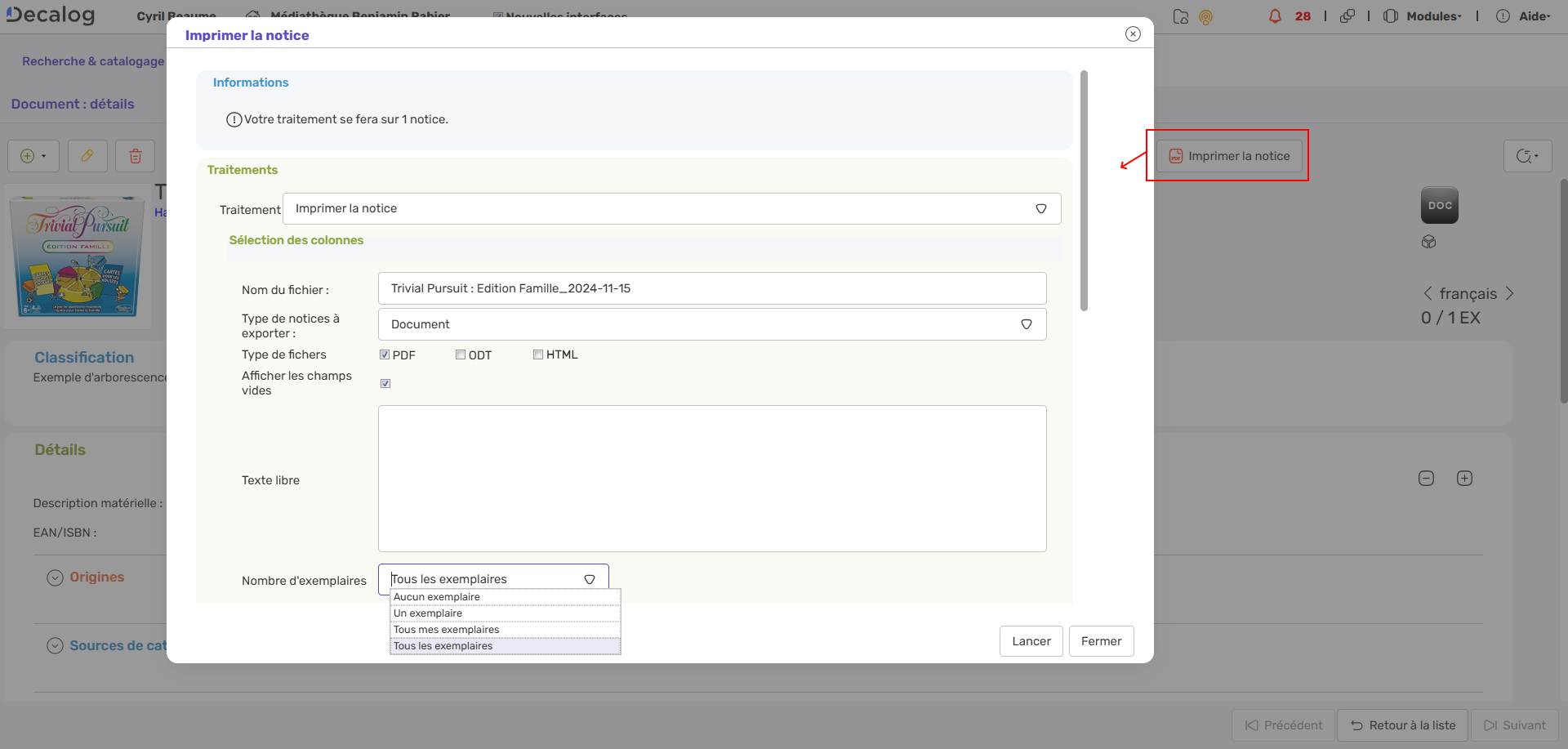
Il est possible d’imprimer n’importe quel type de notice.
L’impression peut être directement un fichier PDF, un fichier ODT ou un fichier HTML permettant d’effectuer des modifications et une mise en page.
La possibilité d’afficher ou non les champs qui n’ont pas de données a été mise en place.
Un texte libre permet d’inscrire une information supplémentaire.
Également, il est possible d’afficher en plus de la notice un exemplaire ou plusieurs.
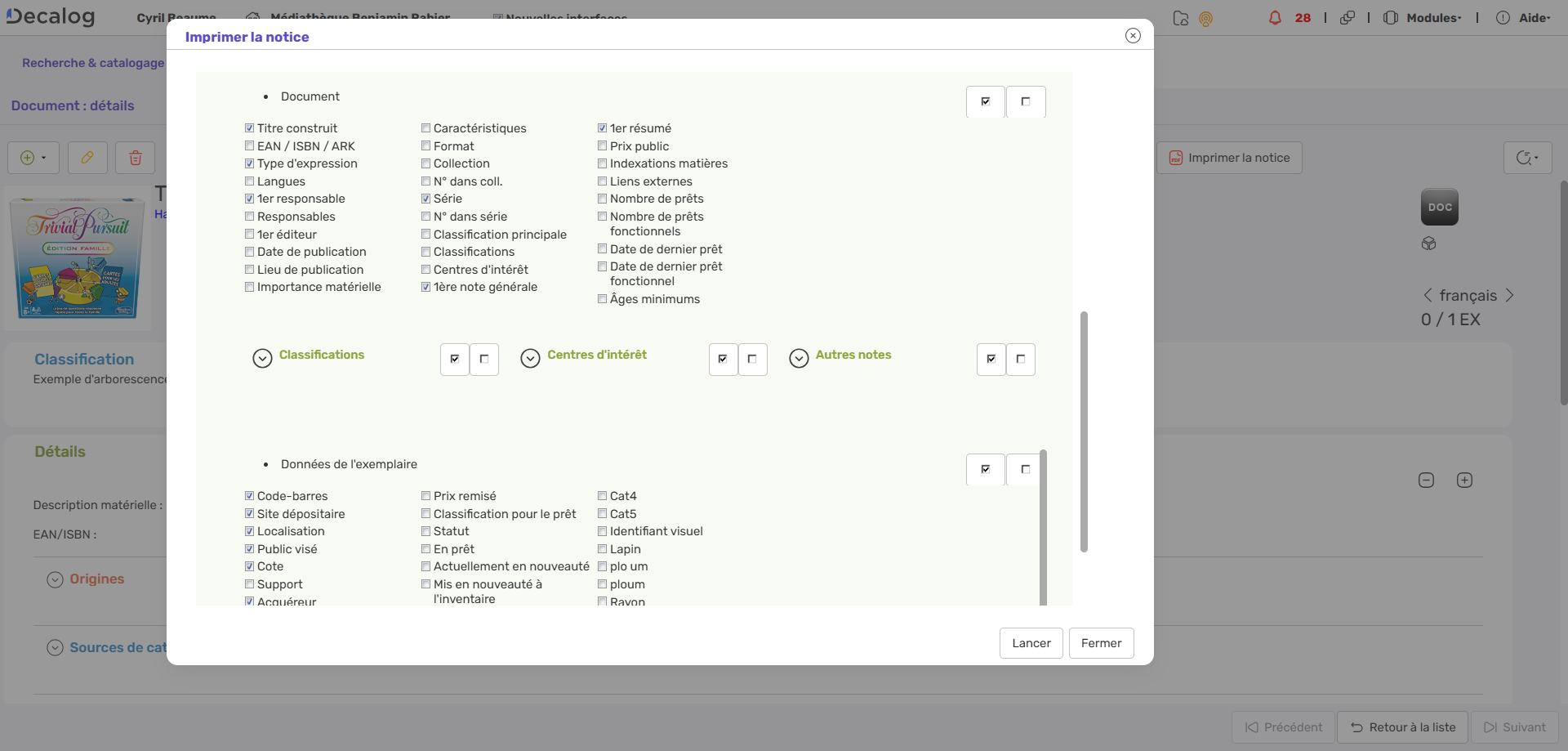
Un grand nombre de champs est disponible à l’impression.
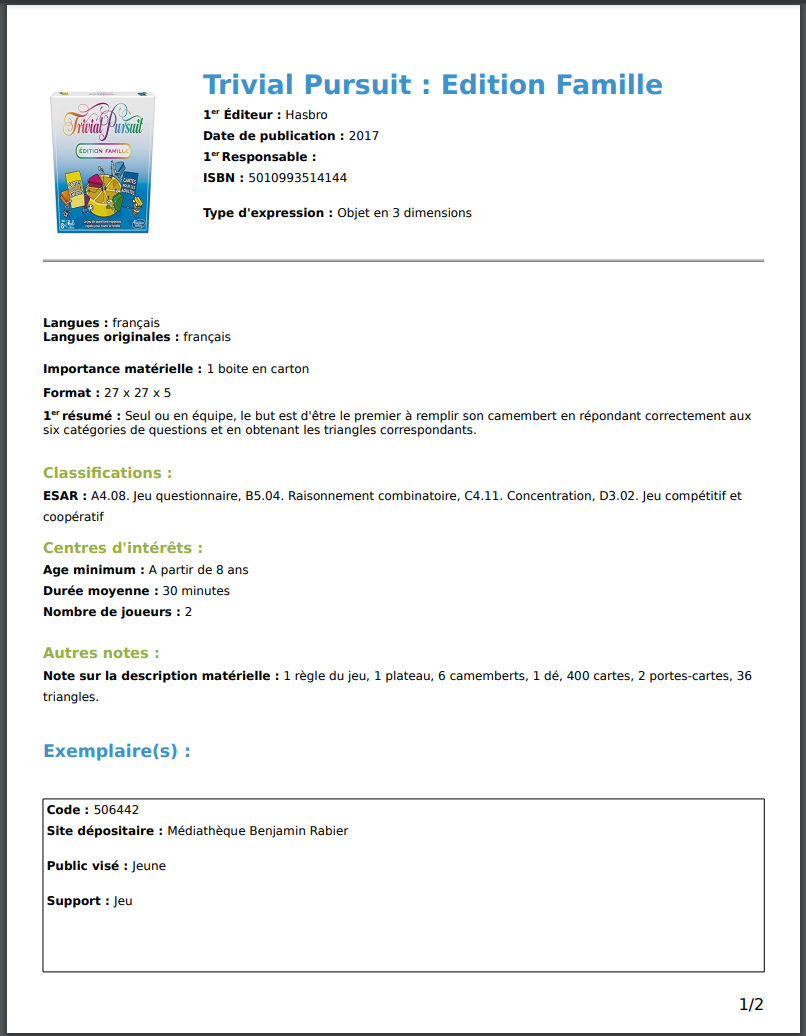
Résultat d’une impression PDF.
Résultat d’une impression ODT.
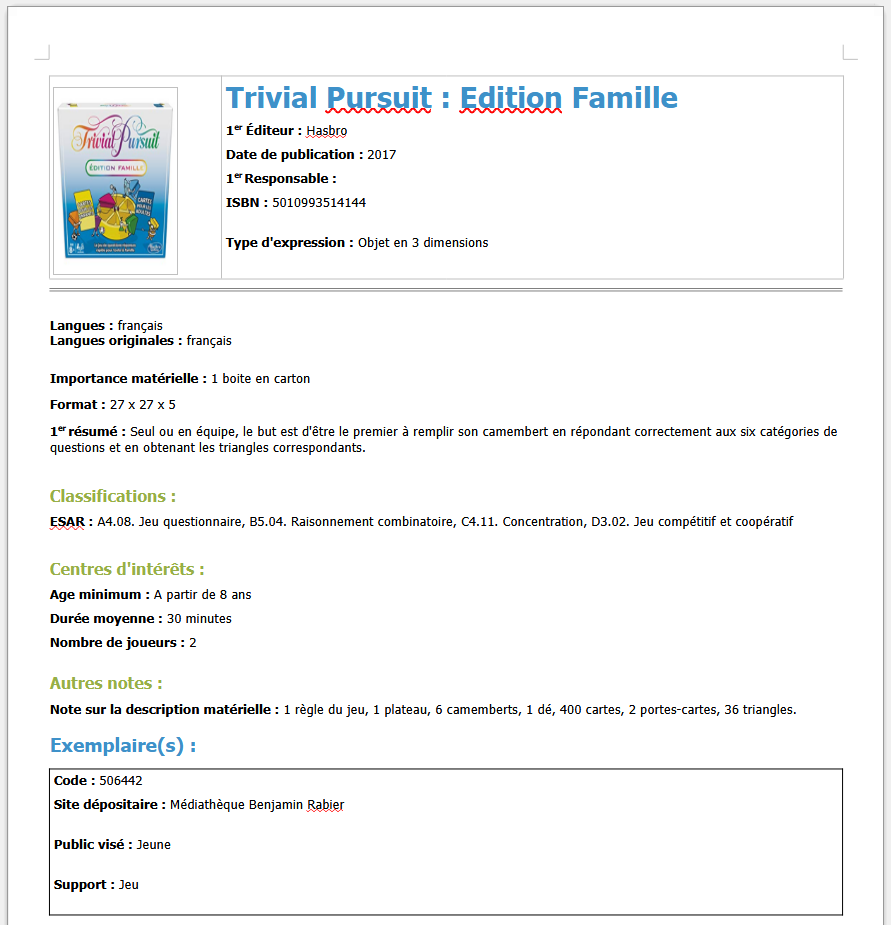
Il a été également mis en place la possibilité d’imprimer de la même manière un lot de notices pour par exemple une liste de nouveautés ou une bibliographie.
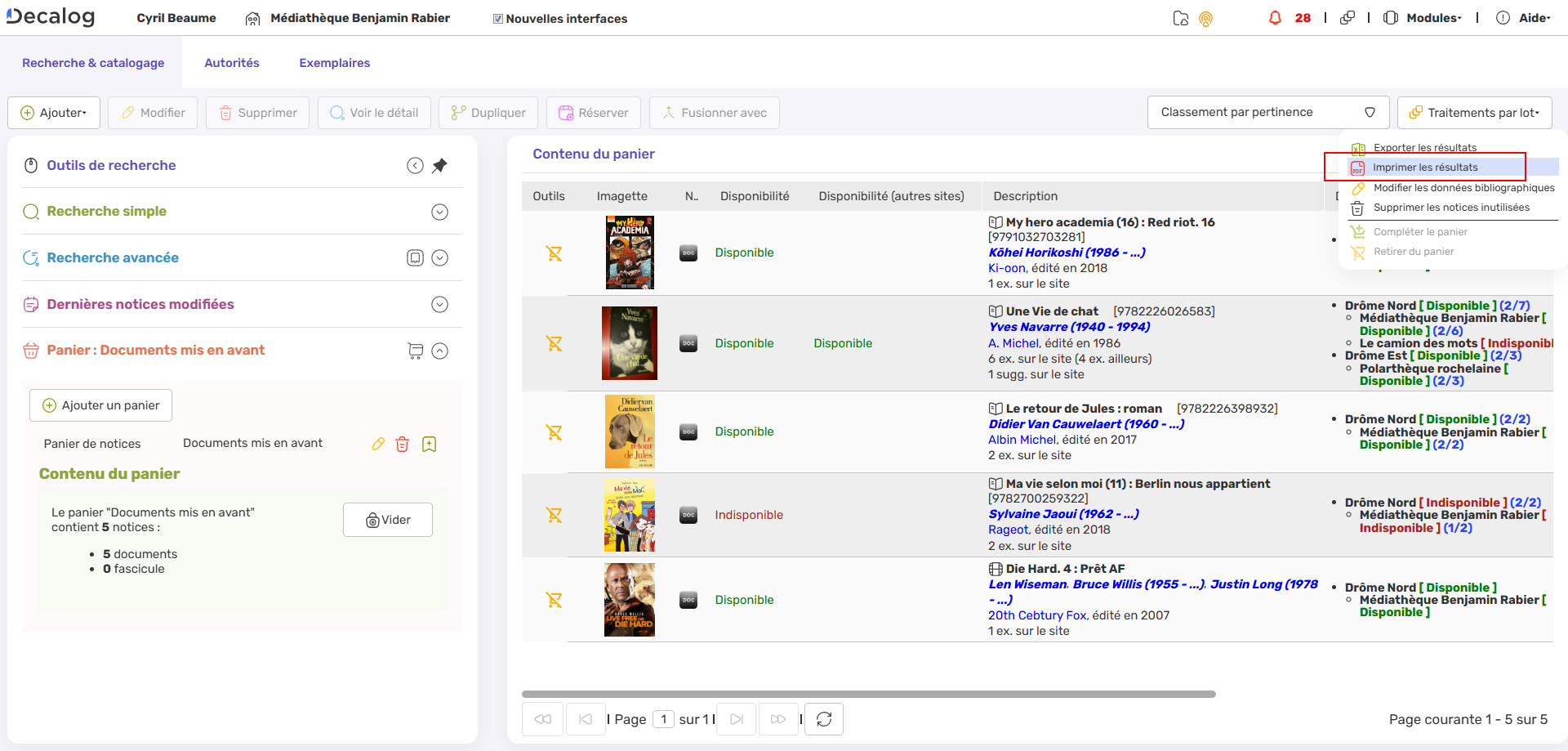
Le traitement est presque identique à l’impression unitaire.
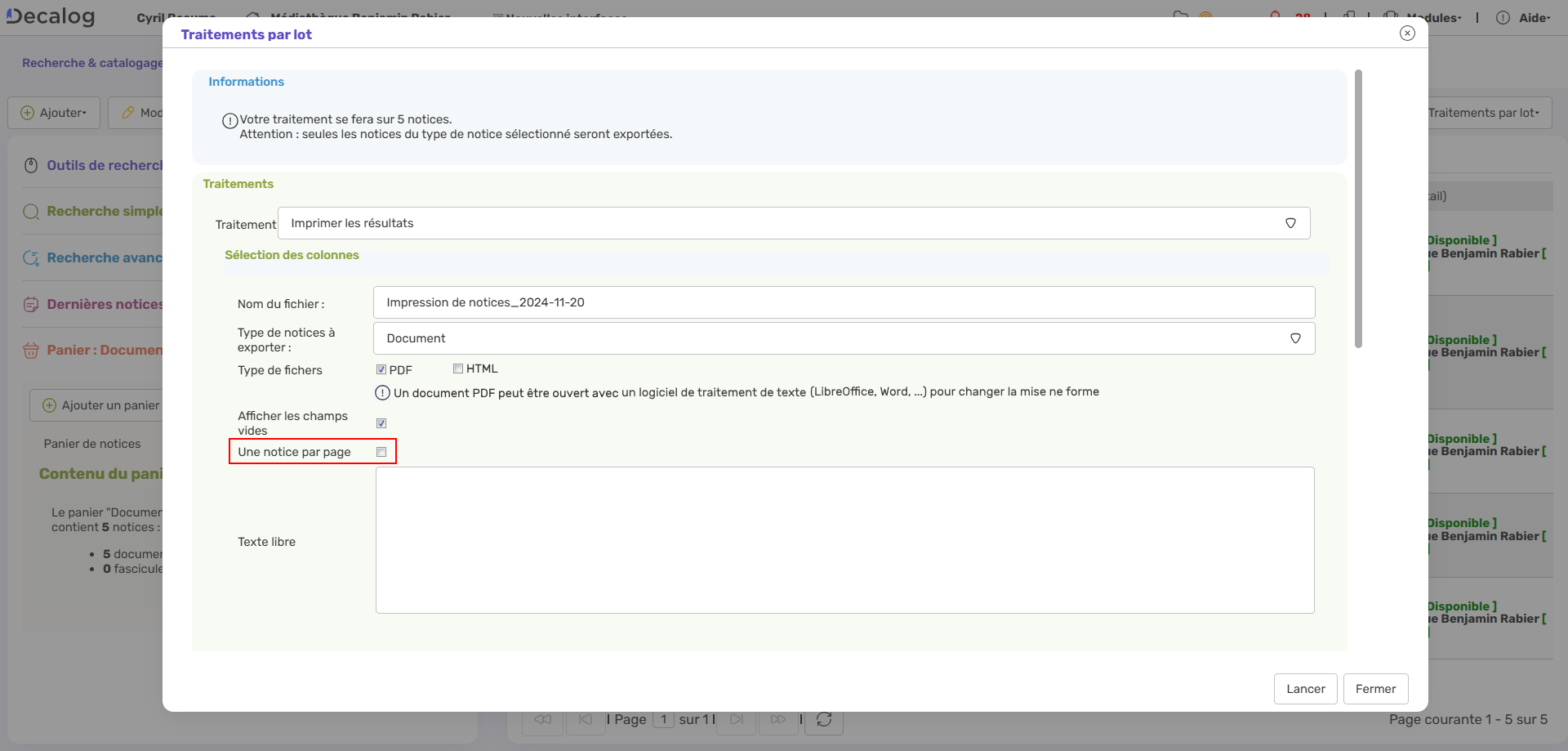
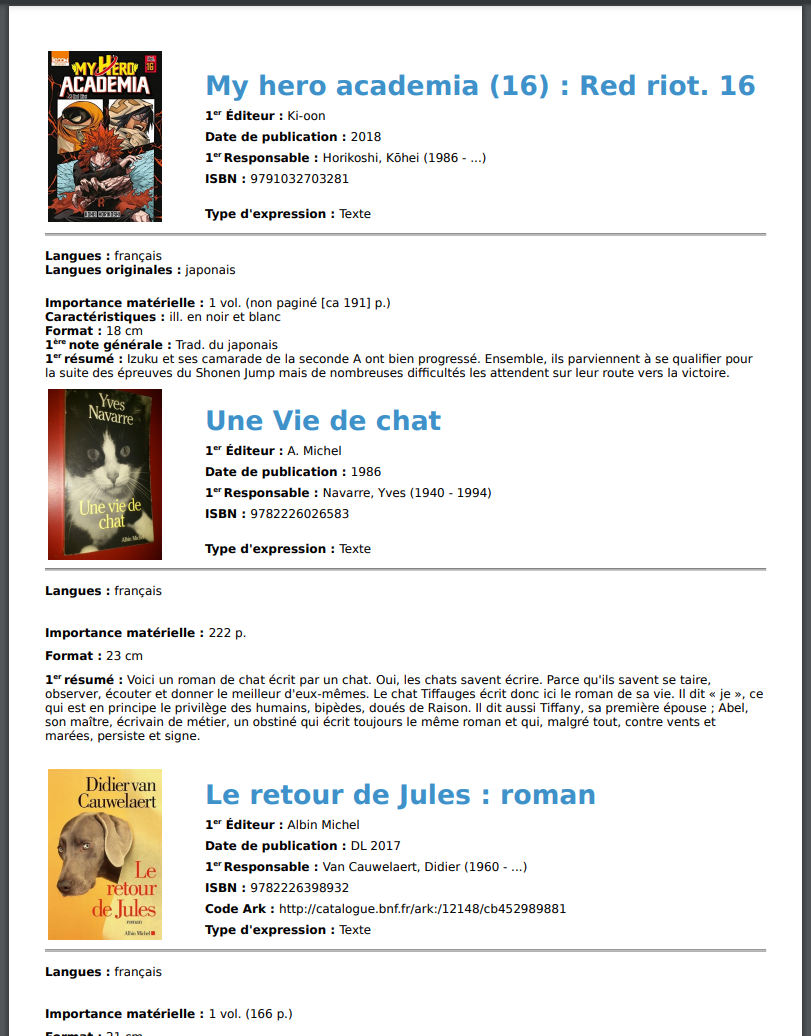
Il est notamment possible selon le besoin d’effectuer un saut de page entre les notices (ce qui revient à faire une impression unitaire pour chaque notice mais en une fois) ou ne pas faire de saut de page pour avoir une liste concise qui peut être directement affichée dans la bibliothèque.
Exemple d’une impression PDF sans saut de page.
Il est à noter qu’un fichier PDF peut être ouvert un logiciel de traitement de texte type Word ou LibreOffice.
Cela peut permettre de personnaliser la mise en forme.