4. Prêt rapide de tous les documents attribués à l'abonné ou au regroupement
Fonctionnalité mise à disposition le mercredi 20 mai.
Afin de rendre plus rapide l'étape de retrait des documents par l'abonné (qui vient chercher les documents qu'il avait réservés), la possibilité de prêter en un clic les documents attribués à l'abonné a été ajoutée dans le module Circulation > onglet Prêts-Retours > bloc Réservations.
L'utilisation de ces boutons permet de prêter le document à l'abonné sans avoir à scanner le code-barres de l'exemplaire. Dans le cadre de la mise en place d'un drive, cela permet :
- D'éviter de ressortir les documents du sac afin de les passer en prêt lorsque l'abonné arrive
- De gagner du temps et de fluidifier l'étape de retrait des sacs à la bibliothèque
Ces boutons sont accessibles dans le bloc "Réservations" de l'onglet Prêts-Retours :
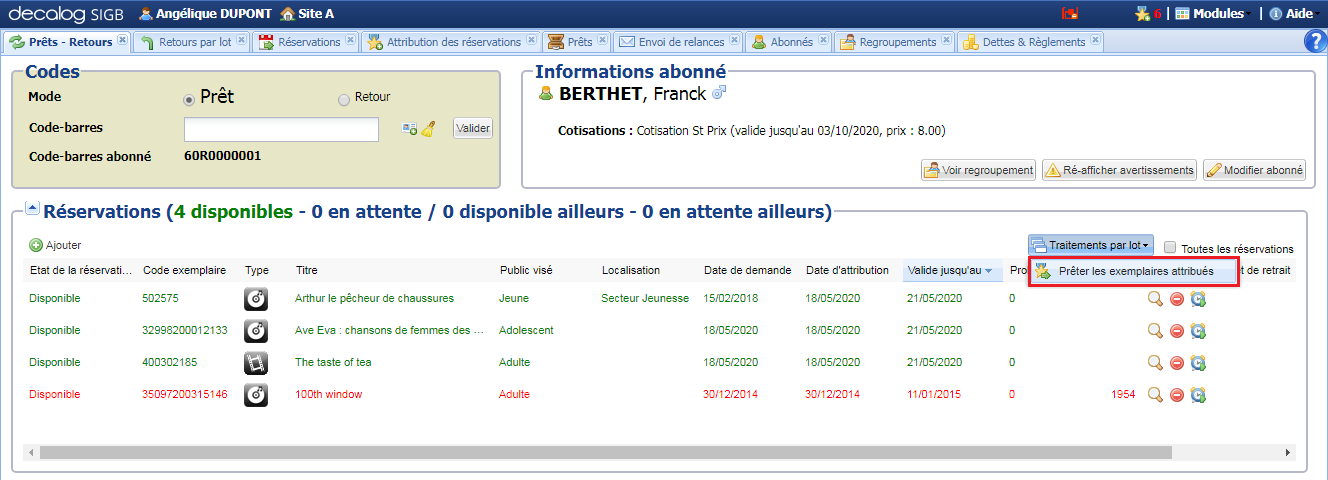
- En traitement par lot (bouton Traitements par lot > Prêter les exemplaires attribués) :
- En traitement unitaire, à l'aide de l'icône en forme de médaille étoilée avec une flèche verte :
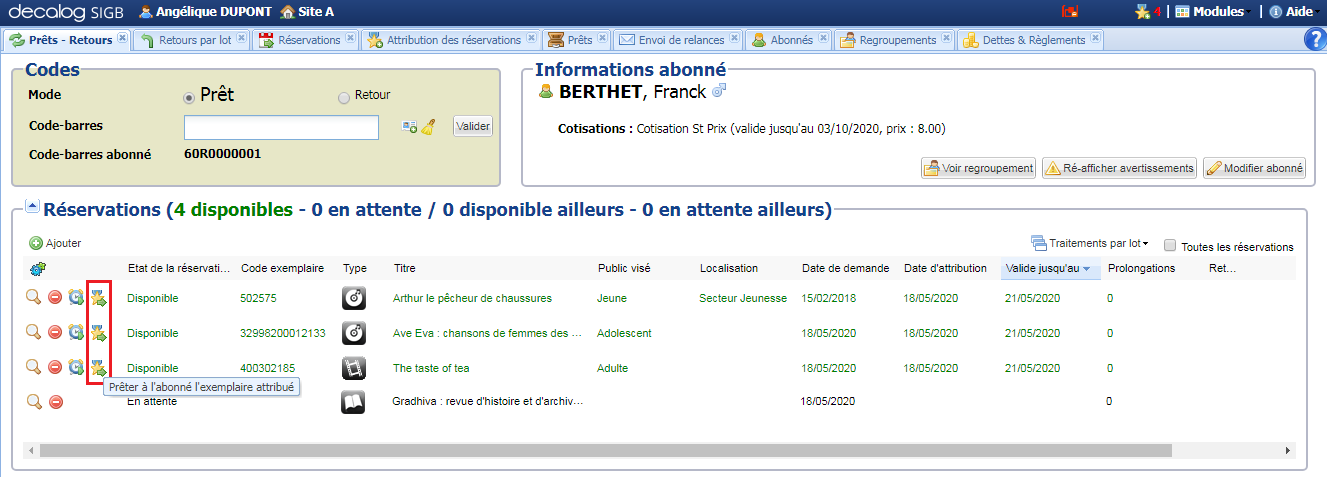
Il est important de noter que ces deux boutons apparaissent également au clic sur "Voir le regroupement", permettant ainsi, soit unitairement, soit par lot pour toute la famille, de prêter les documents attribués à chacun des abonnés réservataires.
La durée de prêt appliquée en mode automatique est la durée prévue dans les règles de prêt de la cotisation, sauf si le prêt est forcé, auquel cas on prend soit :
- La durée définie dans les règles de prêt s'il s'agit d'un simple dépassement de quota
- La durée définie dans l'écran de la réservation s'il s'agit d'un prêt forcé suite à une réservation également forcée
- La durée définie dans les préférences utilisateurs dans les autres (rares) cas
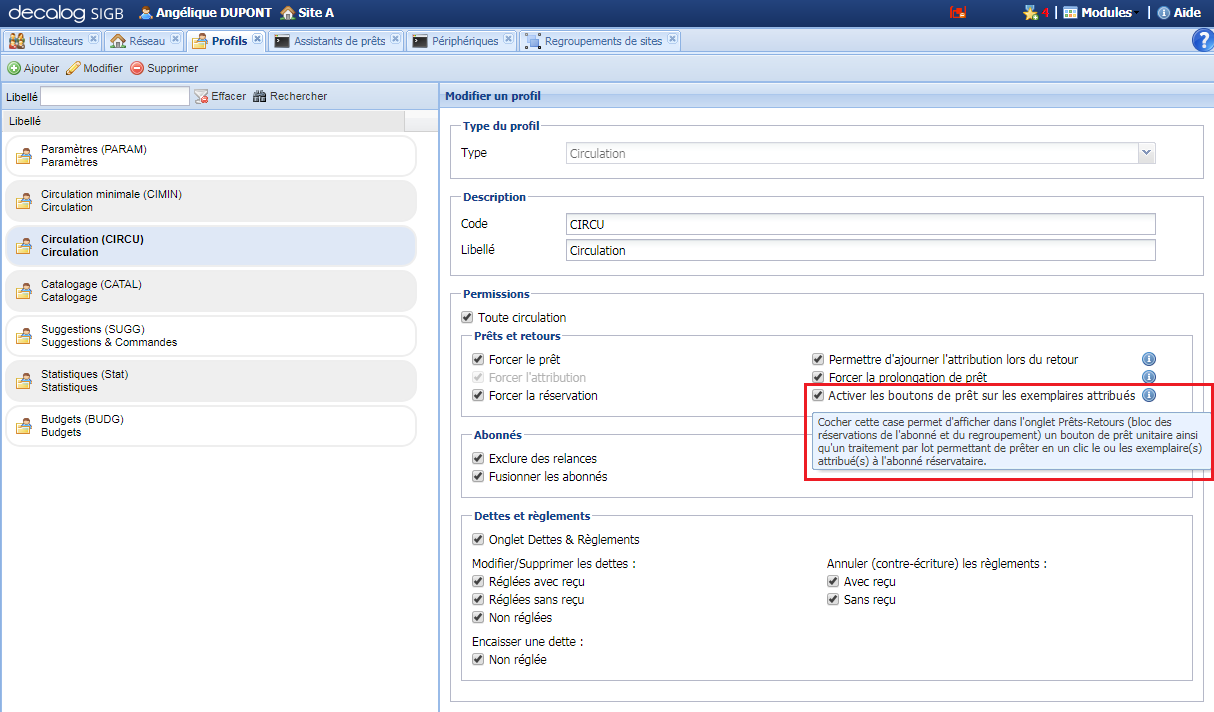
L'apparition de ces deux boutons est soumise à un droit utilisateur, qu'il faut activer depuis Administration du réseau > Profils, dans le ou les profil(s) de type Circulation. Attention : il est nécessaire de se déconnecter puis de se reconnecter pour voir apparaître les boutons après l'activation du droit.