
4. Module gestion des budgets
ATTENTION :
- Cette évolution n’est disponible que pour les clients disposant de l’option « Grilles de catalogage paramétrables ».
- L’option Gestion des budgets est activable sur demande au service support Decalog.
- A noter que cette option est utilisable avec ou sans l’option « Suggestions & Commandes ».
Un module de gestion des budgets est accessible dans Decalog SIGB, et permet de répondre aux deux objectifs suivants :
- Définir les catégories de documents à acquérir et leur associer une somme financière, à dépenser sur une année.
- Connaître la situation budgétaire pour chaque catégorie par rapport à la somme définie (ce qui a été dépensé, ce qui va être dépensé, ce qu’on souhaiterait pouvoir acquérir), afin d’assurer le suivi budgétaire tout au long de l’année.
Pour commencer, un nouveau profil de droits a été ajouté (dans Administration du réseau > Profils), pour permettre de définir le niveau de droits associé à chaque utilisateur concernant la gestion des budgets.
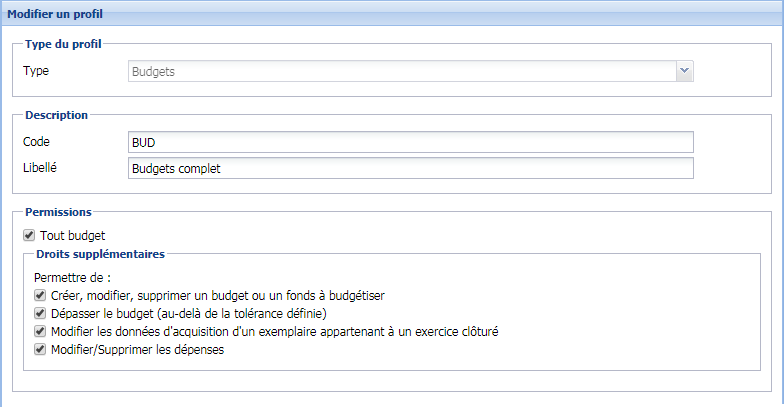
Selon les droits accordés à l’utilisateur, celui-ci aura donc la possibilité de paramétrer le ou les budget(s) à utiliser. Le paramétrage du budget et des lignes qui le composent est à réaliser dans le module Paramètres, onglet Budgets.

Cet onglet se compose de deux sous-entrées :
- Les fonds à budgétiser, qui une fois inclus au sein d’un budget seront porteurs d’un montant, et deviendront ainsi des lignes budgétaires.
- Les budgets, composés d’un bloc d’identification du budget (nom, montant, période d’application, etc.) et d’un plan budgétaire comportant les lignes budgétaires, qui pourront ensuite être affectées à des exemplaires et/ou suggestions.
Pour gérer son budget, il est donc nécessaire dans un premier temps de créer ses fonds à budgétiser, qui sont les grandes catégories de dépenses que l’on souhaite identifier au sein de son budget, qui pourront faire l’objet d’un montant spécifique (ou non) une fois incluses dans le budget global.
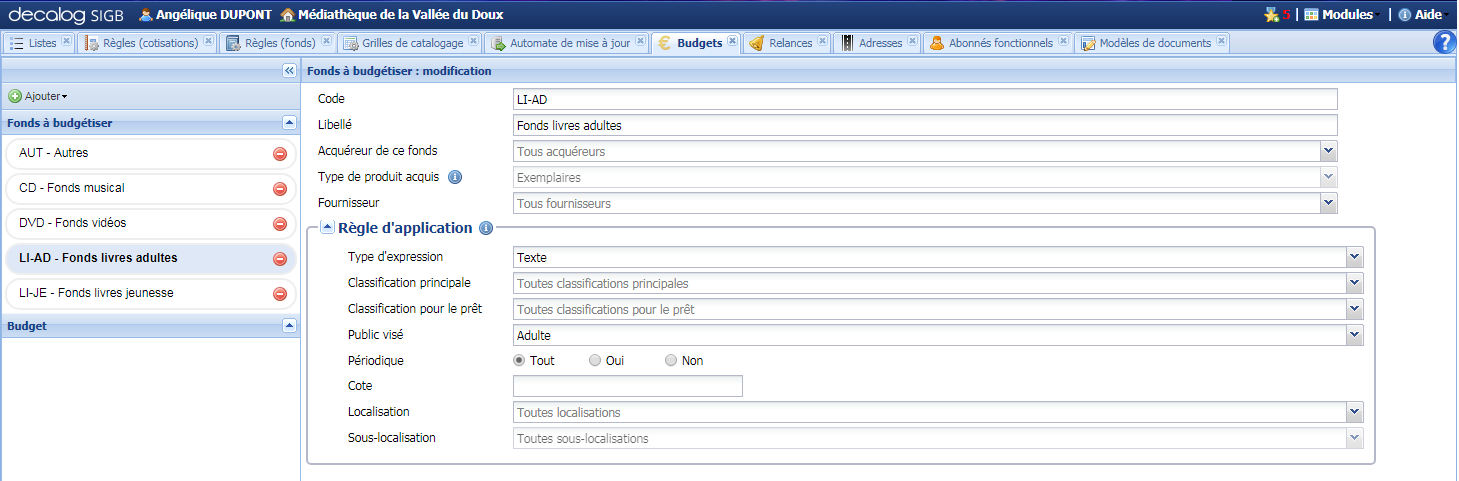
La règle d'application présente dans le fonds à budgétiser est facultative : si elle est renseignée, elle permet simplement de présélectionner la ligne budgétaire qui conviendra le mieux lors de la saisie d'un nouvel exemplaire.
Une fois les fonds à budgétiser définis, il est possible de créer le ou le(s) budgets :
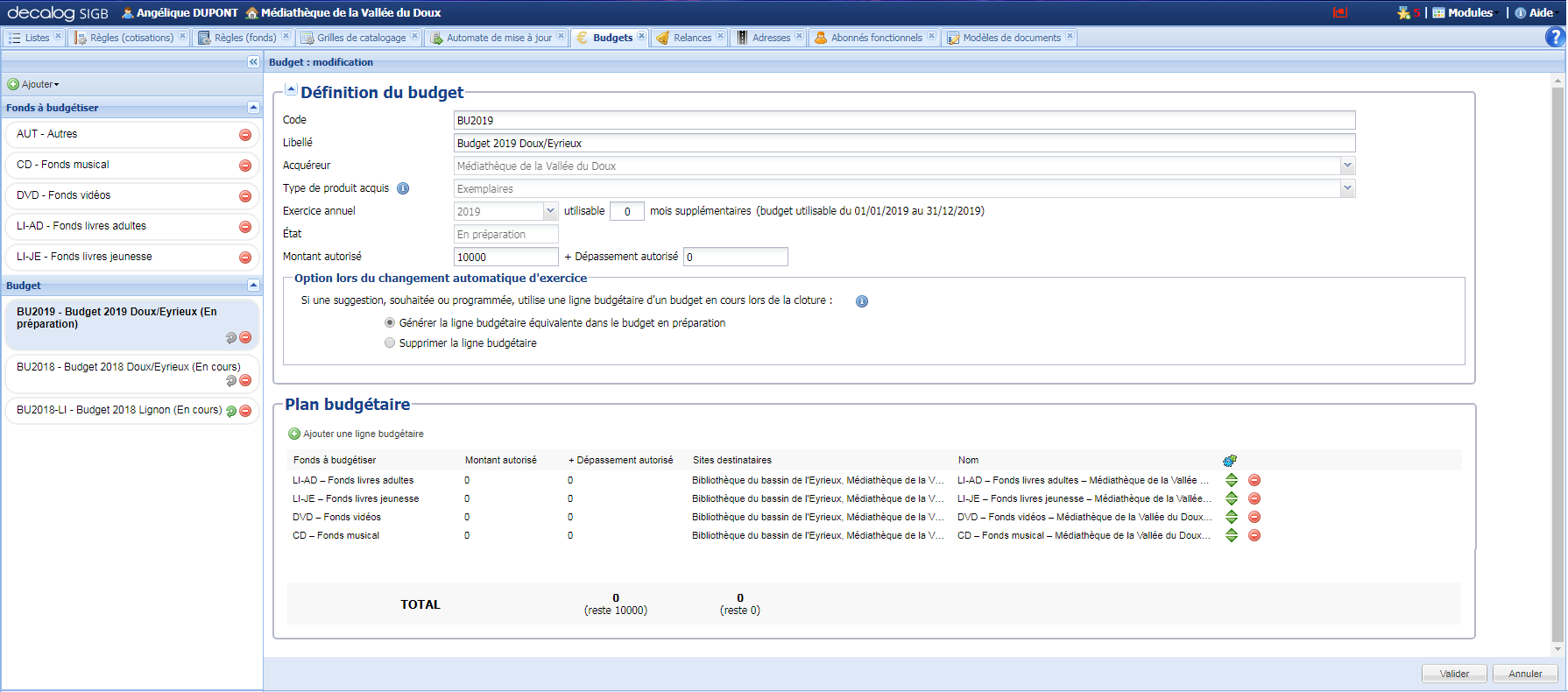
L’acquéreur est la donnée la plus importante à renseigner lors de la création d’un budget : elle permet d’identifier qui finance le budget. On ne peut logiquement renseigner qu’un acquéreur par budget : chaque « payeur » (= acquéreur) définit de quel montant il dispose et comment il compte le dépenser.
Le budget se définit ensuite par un nom (libellé), un code, un état et un montant, qui représente la somme totale à dépenser sur l’exercice annuel sélectionné.
Précisions sur l’état d’un budget : Un budget peut avoir 4 états différents, déterminés par l’exercice annuel qui est sélectionné :
Le changement d’état est automatique lors du passage d’une année à l’autre :
|
Le bloc « Plan budgétaire » d’un budget permet de définir la nature des dépenses à réaliser (avec éventuellement un montant à associer à chacune d’entre elles), à travers l’ajout des fonds à budgétiser, définis précédemment. C’est à cette étape que l’on parle de lignes budgétaires.
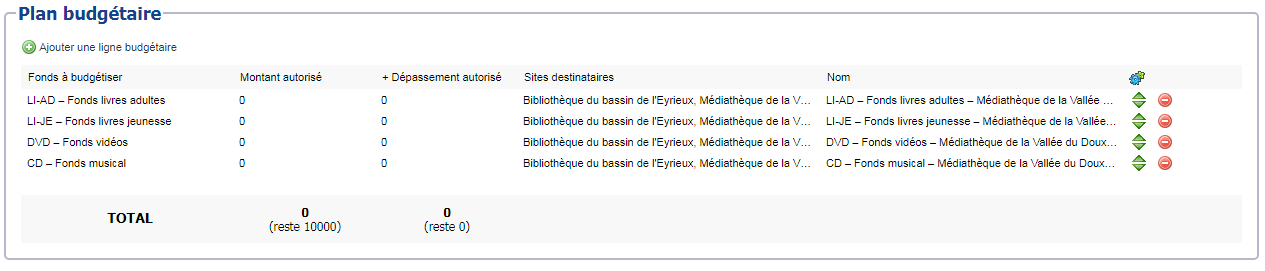
Ce sont ces lignes budgétaires qui seront ensuite à renseigner sur les exemplaires et/ou suggestions entrées dans le logiciel, afin d’associer la dépense au budget correspondant. Des contrôles de cohérence et des contrôles du montant sont effectués lors de la saisie et à la validation de l’exemplaire pour signaler toute anomalie.
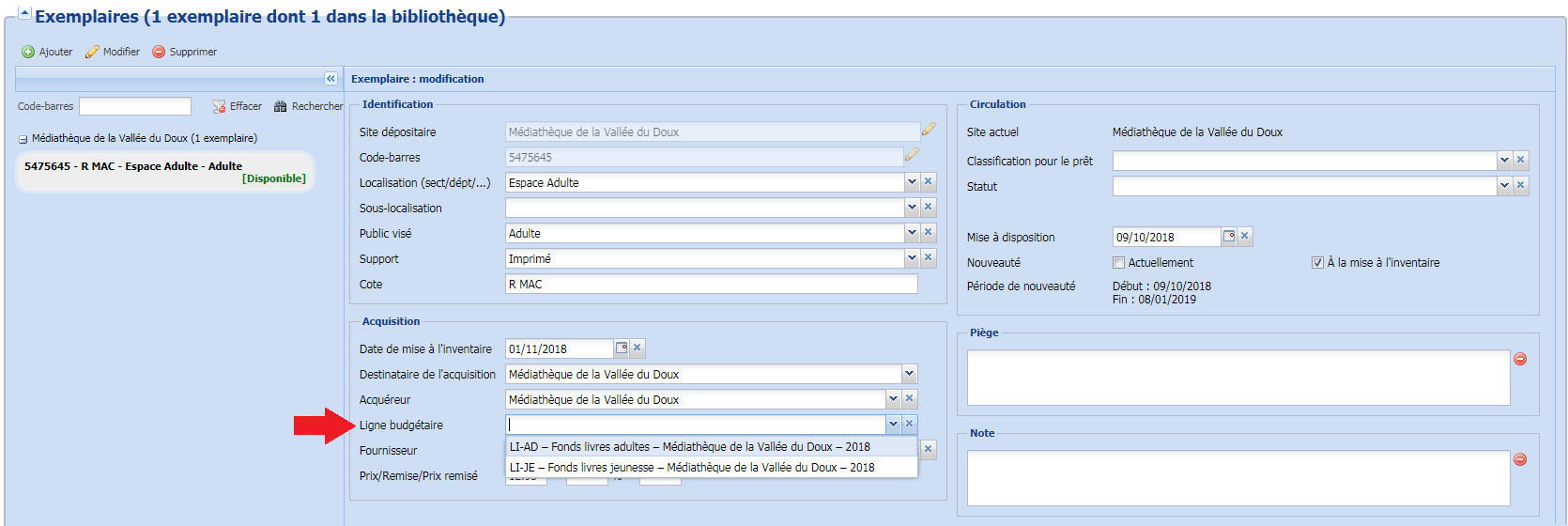
A noter qu’il est possible de renseigner dans ses préférences utilisateur (accessibles au nom de l’utilisateur connecté, en haut à gauche de l’écran) les valeurs par défaut pour les champs exemplaires, dont une ligne budgétaire par défaut (utile par exemple si l’utilisateur est spécialisé dans le catalogage d’une catégorie de document en particulier, qui correspondrait à une ligne budgétaire donnée).
Des options permettent également de rendre la saisie de l’acquéreur et de la ligne budgétaire obligatoire, afin de ne pas risquer d’oublier de relier une dépense au budget en cours : se référer pour cela à la partie 6. Administration du réseau : options relatives à la saisie des données d’acquisition.
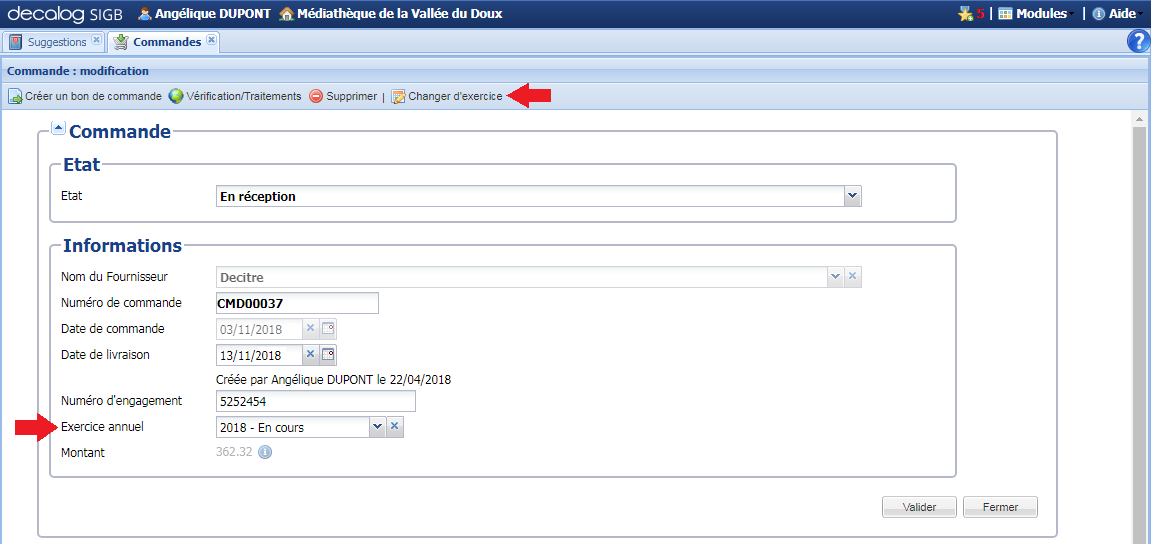
Concernant la partie Suggestions & Commandes, il est possible de lier une commande à un exercice annuel donné : les lignes budgétaires à relier aux suggestions qui composent cette commande seront alors nécessairement liées à un budget sur cet exercice annuel. Un bouton de changement d’exercice est disponible pour assurer la cohérence entre l’exercice renseigné sur la commande et les lignes budgétaires éventuellement renseignées sur les suggestions.
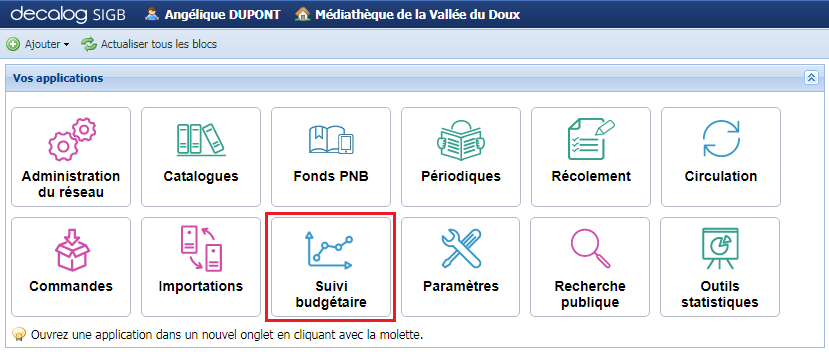
Une fois les lignes budgétaires renseignées sur les suggestions, commandes et exemplaires, il est possible d’effectuer le suivi de son budget et des dépenses associées, par l’intermédiaire du module Suivi budgétaire, accessible depuis la page d’accueil Decalog SIGB (sous conditions des droits accordés à l’utilisateur connecté).
Deux onglets sont accessibles dans ce module :
- La liste des lignes budgétaires.
- La liste des dépenses, qui permet de lister tous les achats d’exemplaires dans la base.
La liste des lignes budgétaires permet de lister soit des lignes budgétaires, soit des budgets, selon la valeur choisie dans la liste « Type de résultat » dans la partie gauche de l’écran.
Les autres éléments présents dans la partie gauche de l’écran permettent éventuellement d’affiner les résultats affichés dans la partie droite de l’écran.
Le tableau présent dans la partie inférieure de l’écran s’ajuste en fonction des lignes sélectionnées dans la partie supérieure de l’écran.
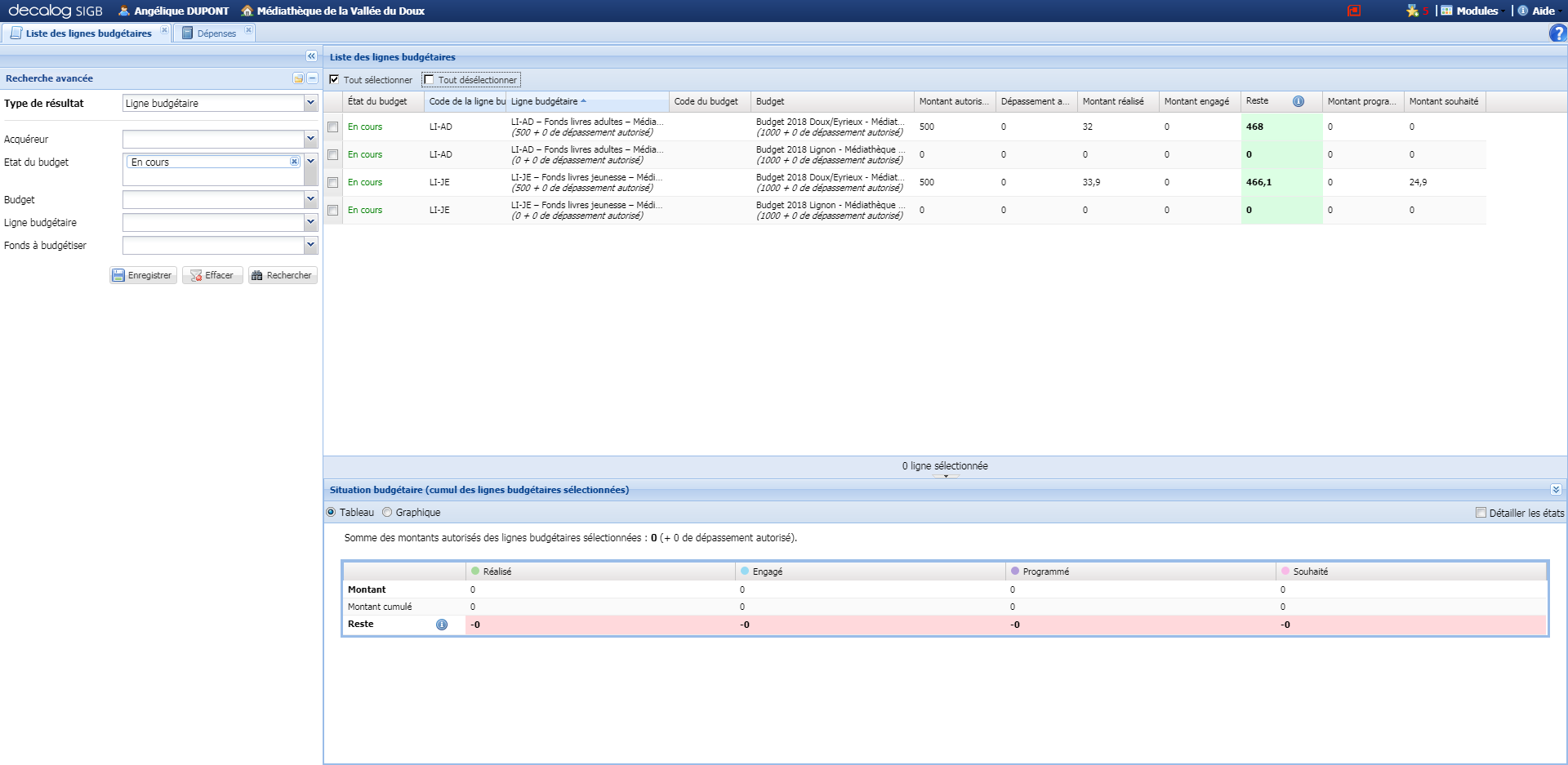
La liste des lignes budgétaires dispose notamment d’un mode graphique, permettant d’avoir un rendu rapide du cumul des lignes sélectionnées. Des informations sont affichés au survol du graphique, et il est possible, à l’aide des cases à cocher, d’avoir plus de détails sur les chiffres demandés.
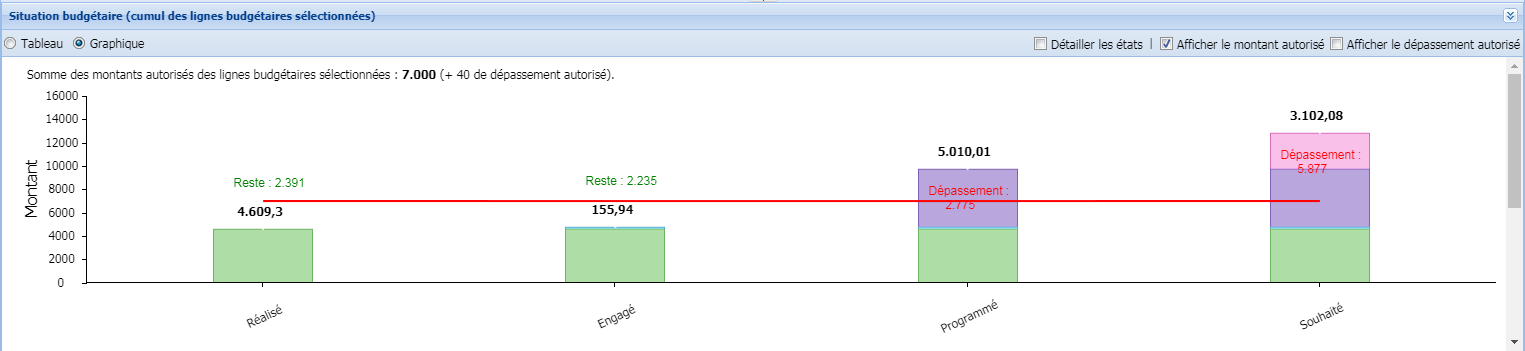
A noter que si l’option Suggestions & Commandes n’est pas activée, les montants « Engagés », « Programmés » et « Souhaités » n’apparaîtront pas :
- Le montant « Souhaité » correspond au cumul des montants associés aux suggestions « Proposées », « Accordées » ou « Validées financièrement ».
- Le montant « Programmé » correspond au cumul des montants associés aux suggestions « En préparation de commande ».
- Le montant « Engagé » correspond au cumul des montants associés aux suggestions « En commande », « En réception », « Livrée » et « Livraison différée ».
- Le montant « Réalisé » correspond au cumul des montants des exemplaires mis à l’inventaire.
Note importante : il ne s’agit que d’une première version de la fonctionnalité de gestion des budgets, destinée à être enrichie (notamment de traitements par lot et de critères de recherche) dans les versions à venir de Decalog SIGB.