3. Abonnés : importation d’abonnés
Il est possible, depuis le module Importations, d’accéder à l’onglet « Abonnés » permettant l’importation d’un fichier tableur (= Excel) d’abonnés, qui seront de ce fait créés dans Decalog SIGB.
A noter : les noms des onglets du module Importation ont été repris, afin de faire figurer prioritairement le nom de la notion importée.
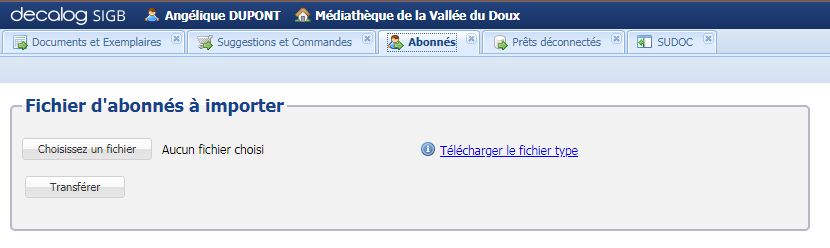
Afin que le logiciel puisse importer un fichier d’abonnés, il est nécessaire que ce fichier tableur soit correctement formaté. C’est pour cela qu’un lien « Télécharger le fichier type » est directement disponible depuis l’interface.
Attention, seuls les fichiers avec une extension .xls pourront être importés !
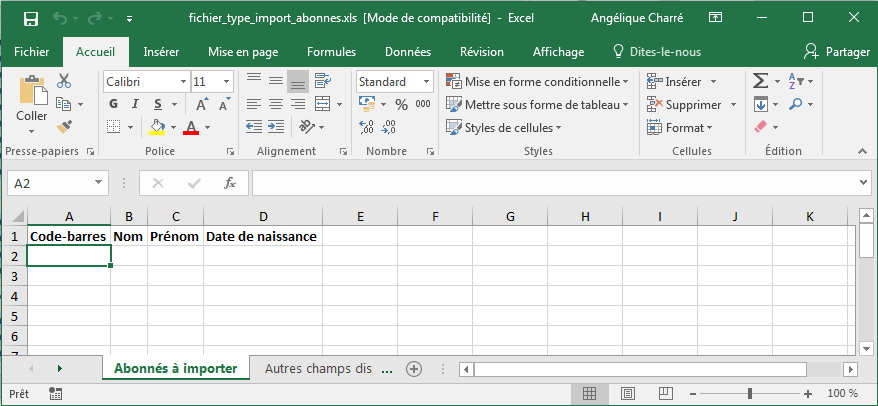
Ce fichier type doit être ouvert avec le logiciel Excel. Il contient par défaut seulement 4 colonnes :
- Codebarres
- Nom
- Prénom
- Date de naissance
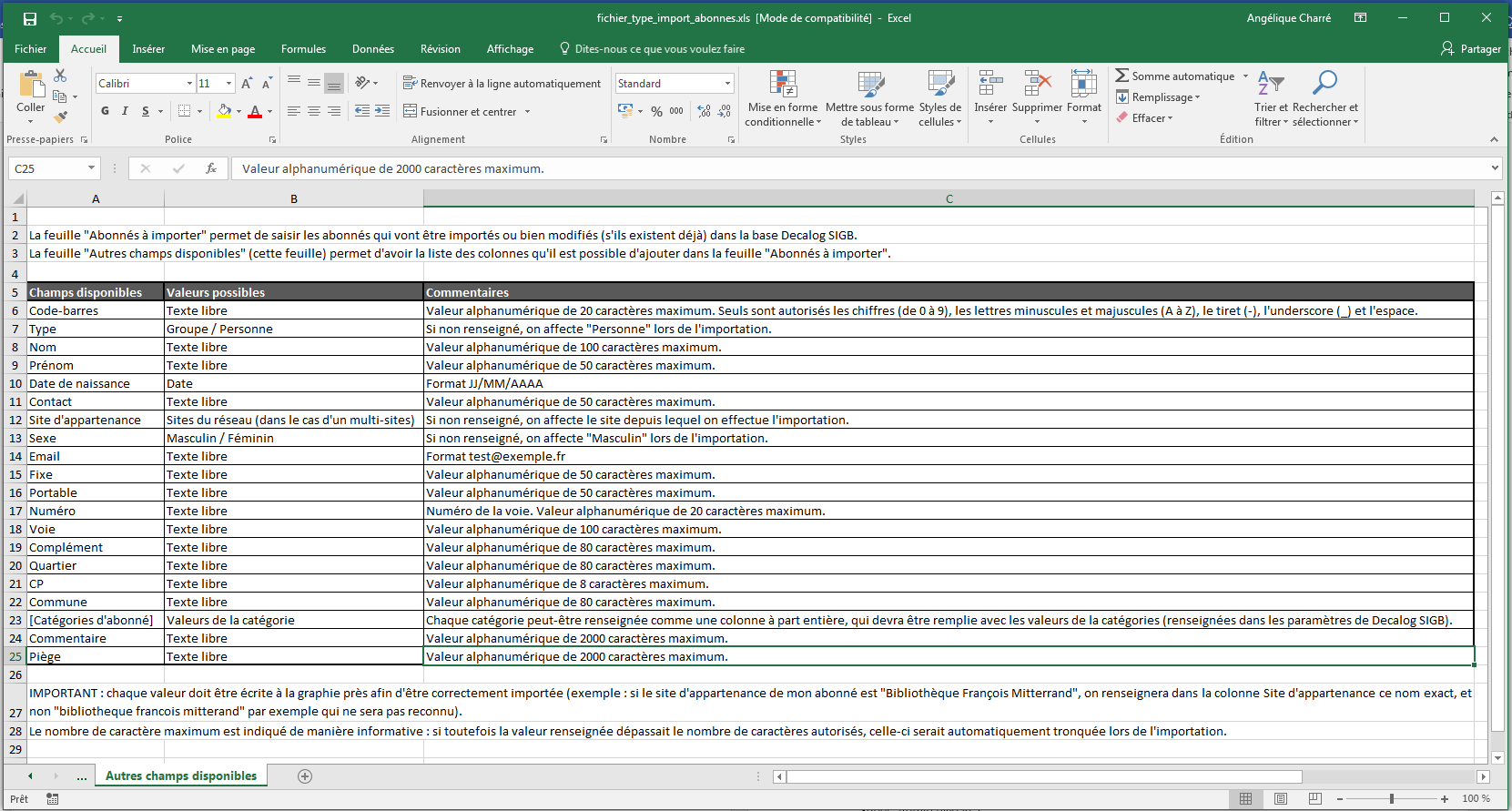
Mais il est tout à fait possible d’ajouter d’autres colonnes, dont le nom est indiqué dans la seconde feuille du fichier Excel. Cette feuille « Autres champs disponibles » contient également des indications sur le format imposé des valeurs à renseigner dans les colonnes, afin que ces valeurs soient correctement reprises dans le SIGB lors de l’importation.
Pour la procédure d’importation, cela se passe comme suit.
Prenons ci-dessous l’exemple d’un fichier de 5 abonnés à importer.

Dans l’interface, il suffit d’envoyer le fichier sur le serveur par le biais des boutons « Choisissez un fichier » puis « Transférer » pour avoir accès à la suite de la procédure.
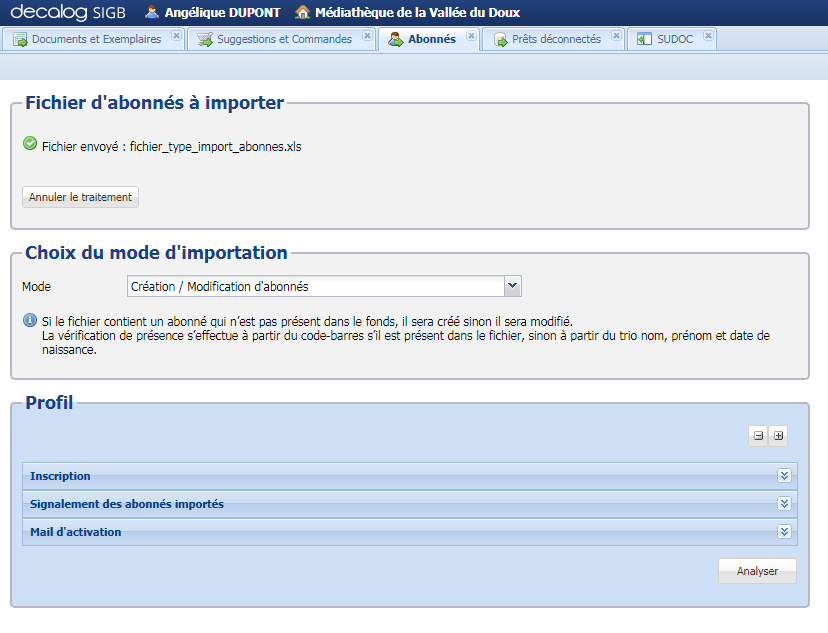
L’interface est assez similaire à celle de l’importation Unimarc. Le mode d’importation permet simplement d’avoir des indications sur la façon dont sera importé le fichier.
Il est très important de noter que si l’importation d’abonnés est principalement destinée à la création d’abonnés depuis un fichier Excel, un dédoublonnage sera tout de même effectué lors de l’importation avec les abonnés déjà existants dans la base : si un abonné similaire est détecté dans la base, les informations le concernant dans le fichier Excel viendront remplacer les informations présentes sur sa fiche abonné (mode modification).
Le profil est à renseigner avec précision puisqu’il permet :
- De sélectionner la cotisation qui sera affectée à tous les abonnés créés dans la base
- D’ajouter des informations supplémentaires sur chaque fiche créée ou modifiée (catégorie d’abonné ou piège)
- De choisir d’envoyer ou non le mail d’activation du compte abonné aux abonnés créés
Une fois le profil renseigné, on peut lancer l’analyse qui permet de savoir combien d’abonnés le logiciel a détecté dans le fichier (et leur type : groupe ou personne).
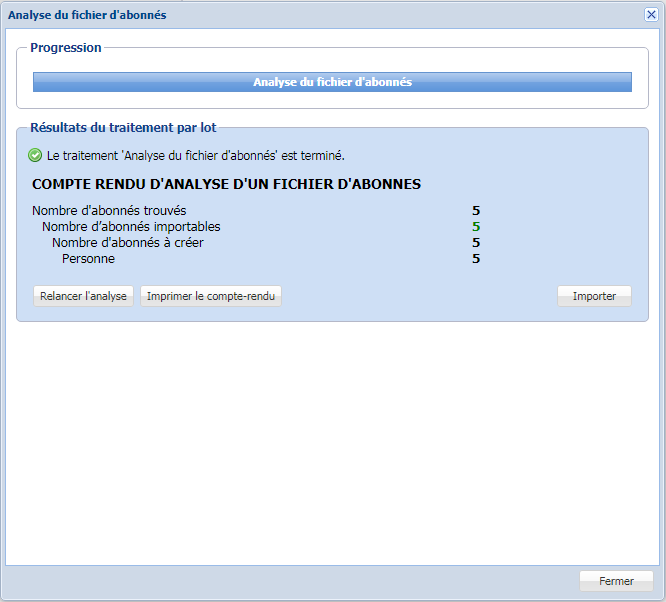
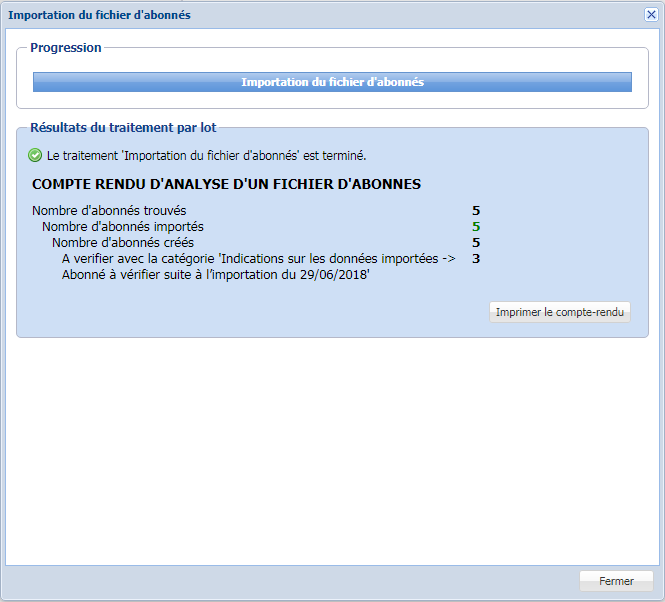
Au clic sur Importer, une barre de progression est affichée et un bilan de l’importation est affiché. Si un problème est détecté sur l’une des fiches lors de l’importation (ex : date de naissance invalide), l’erreur est signalée. Une catégorie « Indication sur les données importées » est automatiquement créée dans le module Paramètres > Listes > Catégories d’abonnés, avec une valeur « Abonné à vérifier », ce qui permet de retrouver les abonnés concernés par la vérification depuis la recherche avancée d’abonnés. La nature de l’erreur (s’il y en avait) est précisée dans le piège sur la fiche abonné.