
1. Réservations par lot

1.1 Préambule
A l’image du Prêts – Retours, il a été mis en place des cases à cocher dans la liste des résultats de la recherche professionnelle.
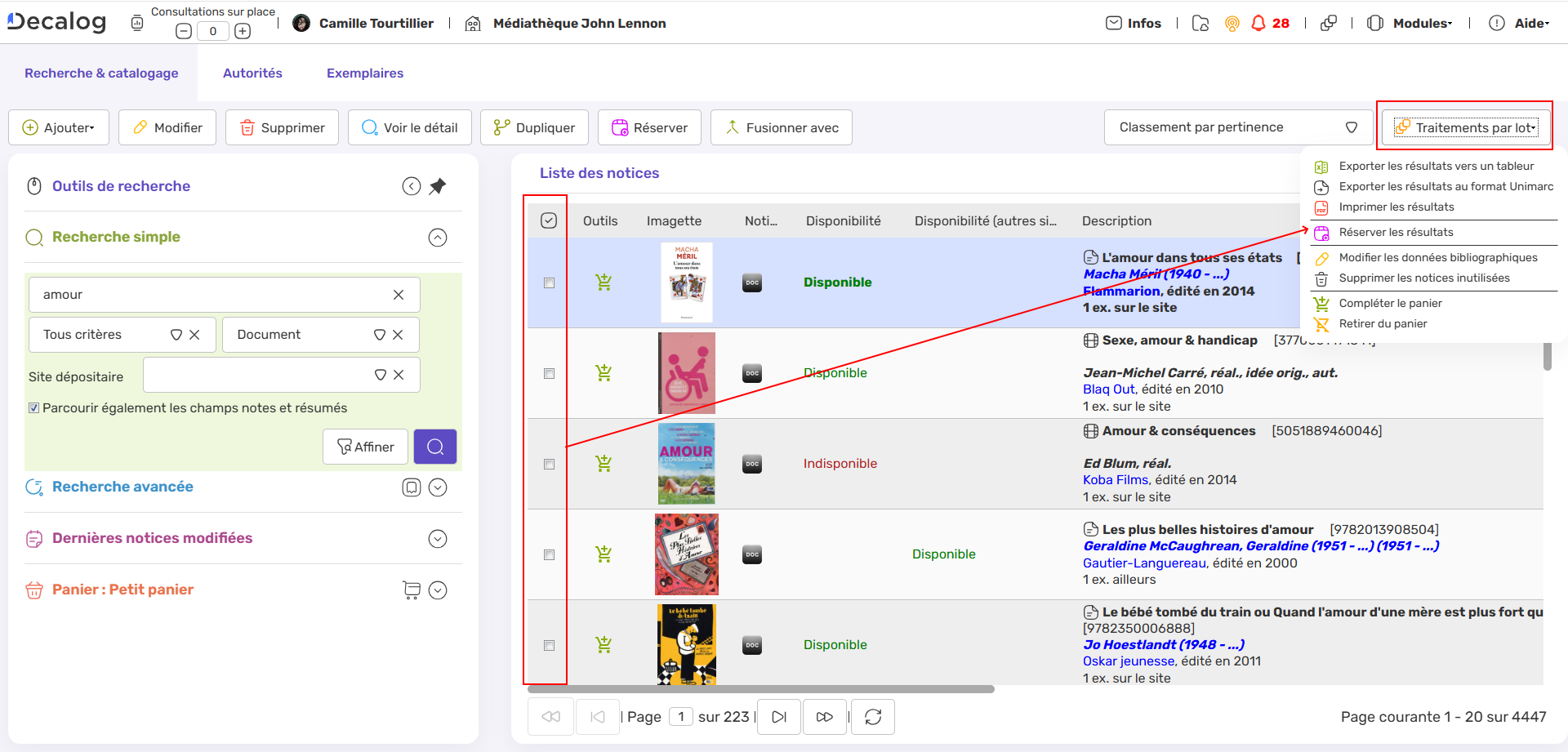
Ces cases à cocher permettent de rapidement sélectionner les notices souhaitées en vu d’un traitement par lot - n’importe quel traitement par lot dont le nouveau traitement de réservation par lot.
Les cases à cocher ont également été mises dans les états de série et collection.
La sélection unitaire restant pour les traitements unitaires.
1.2 Réservation pour les abonnés personnes ou groupes
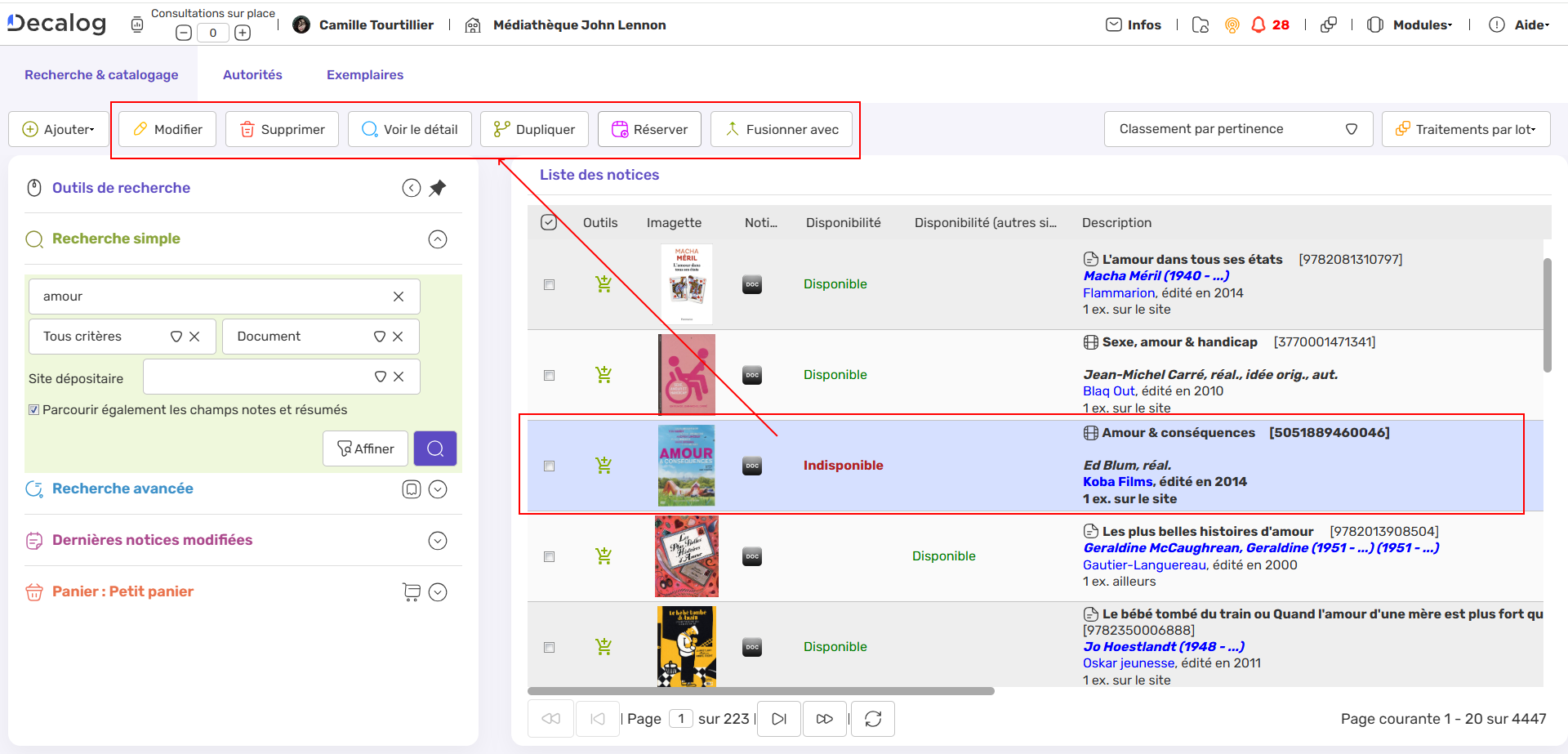
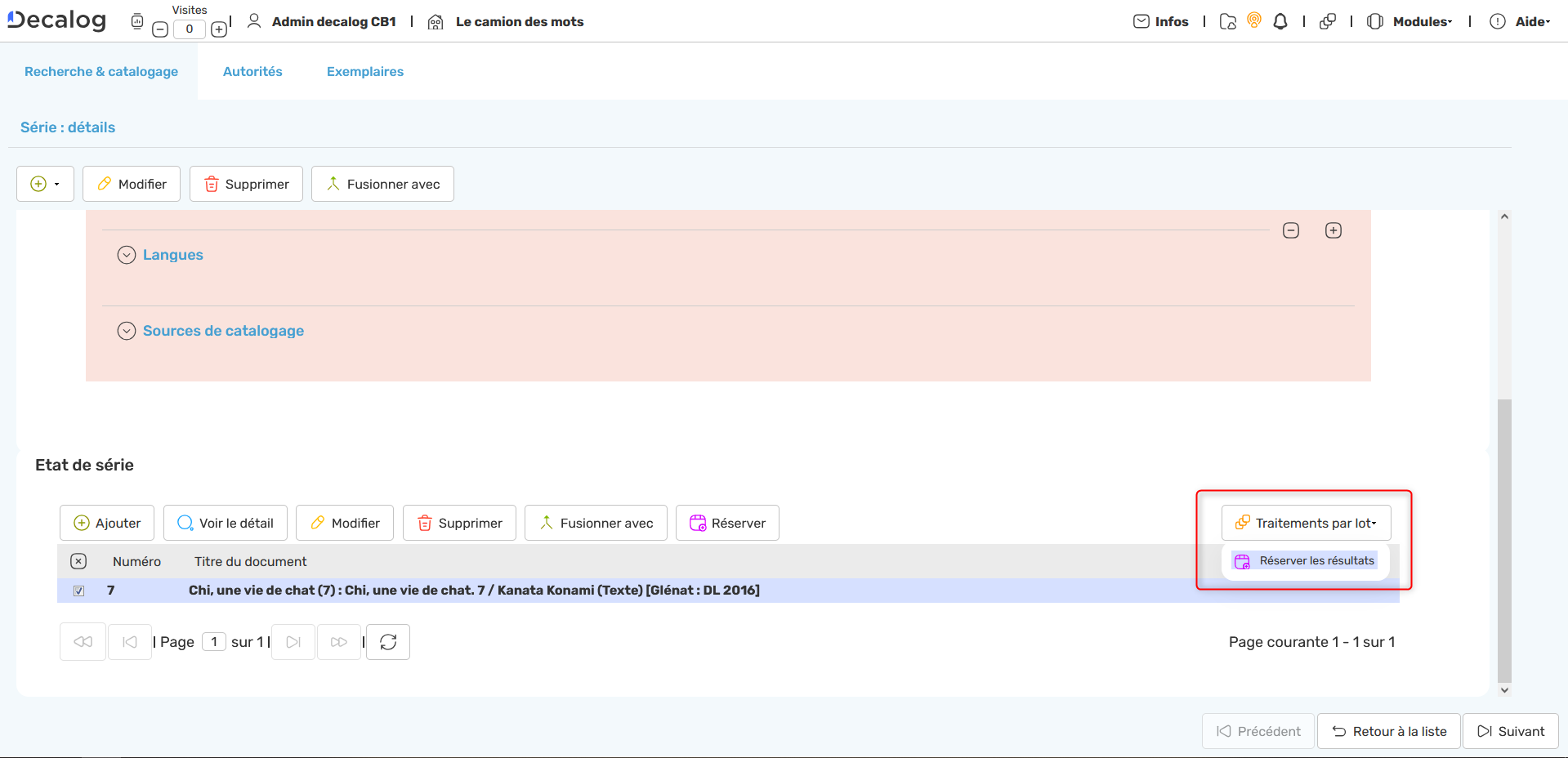
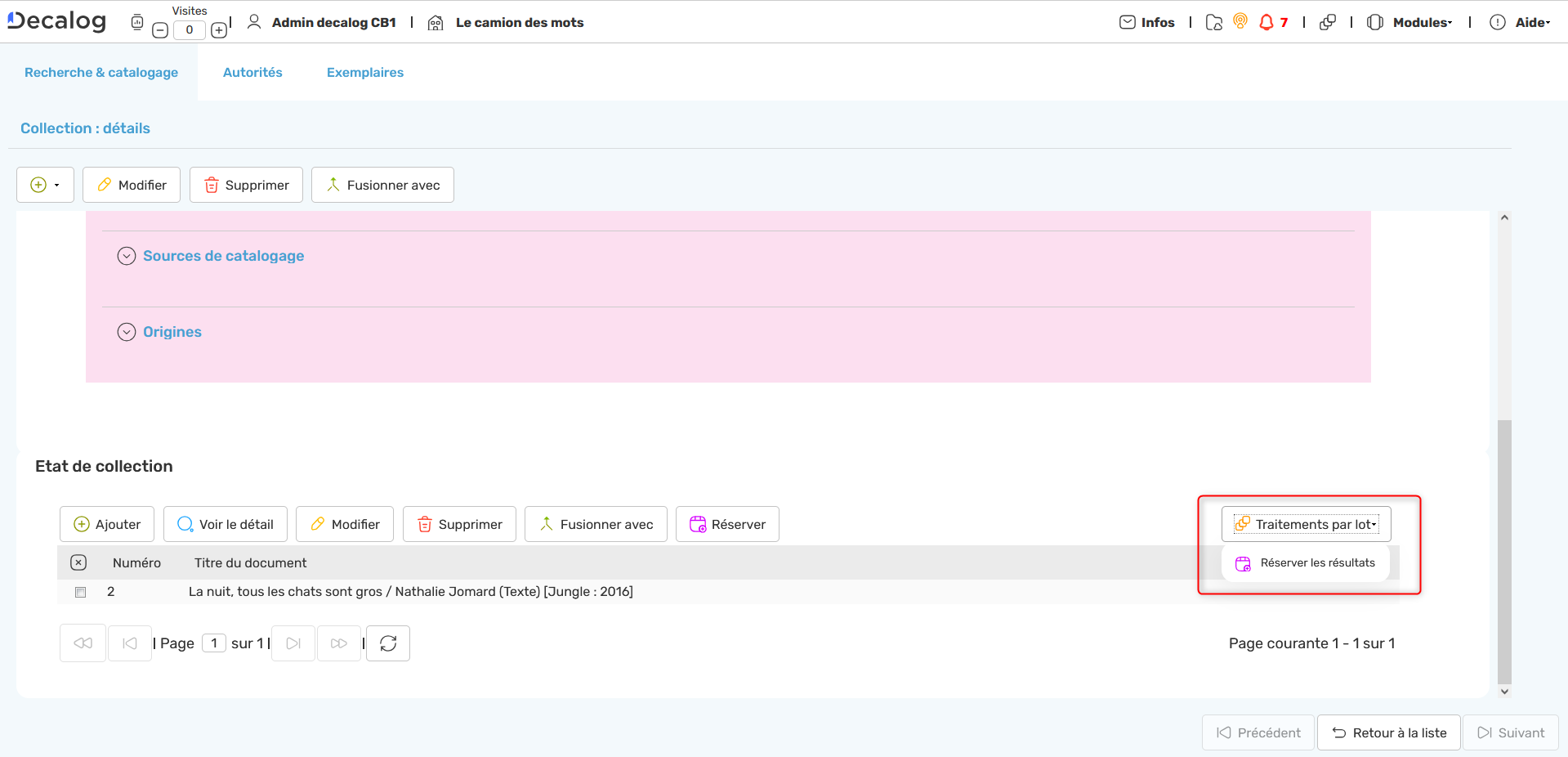
La réservation par lot des documents est désormais disponible via les traitements par lot.
Ce traitement a été ajouté au niveau des notices :
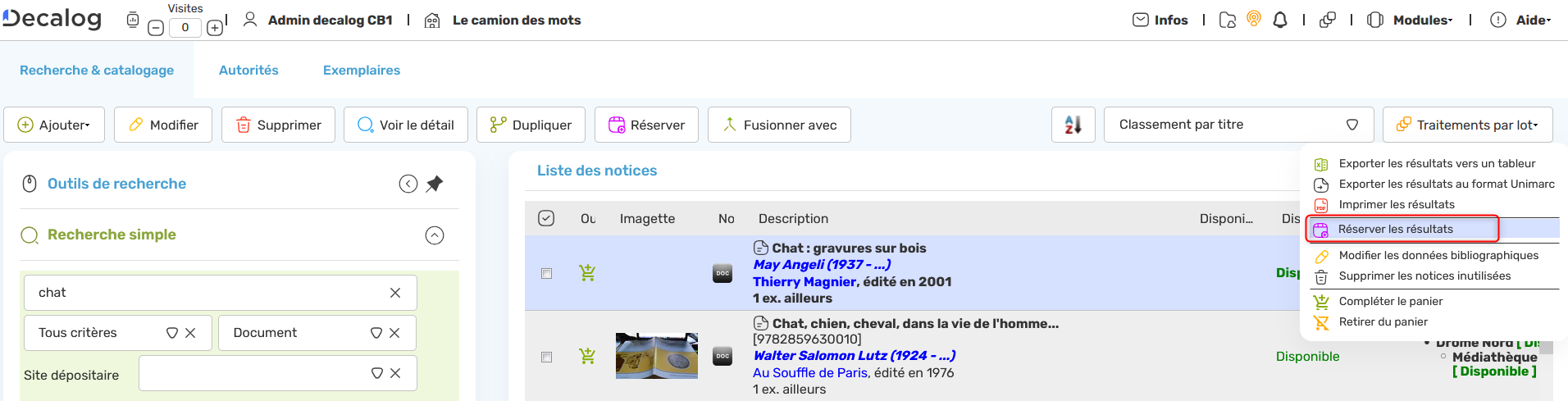
Des séries :
Des collections :
Le traitement par lot de réservation des notices permet de réserver tous les résultats d’une recherche, les éléments d’un panier ou via les cases à cocher, seulement certains documents de la sélection :
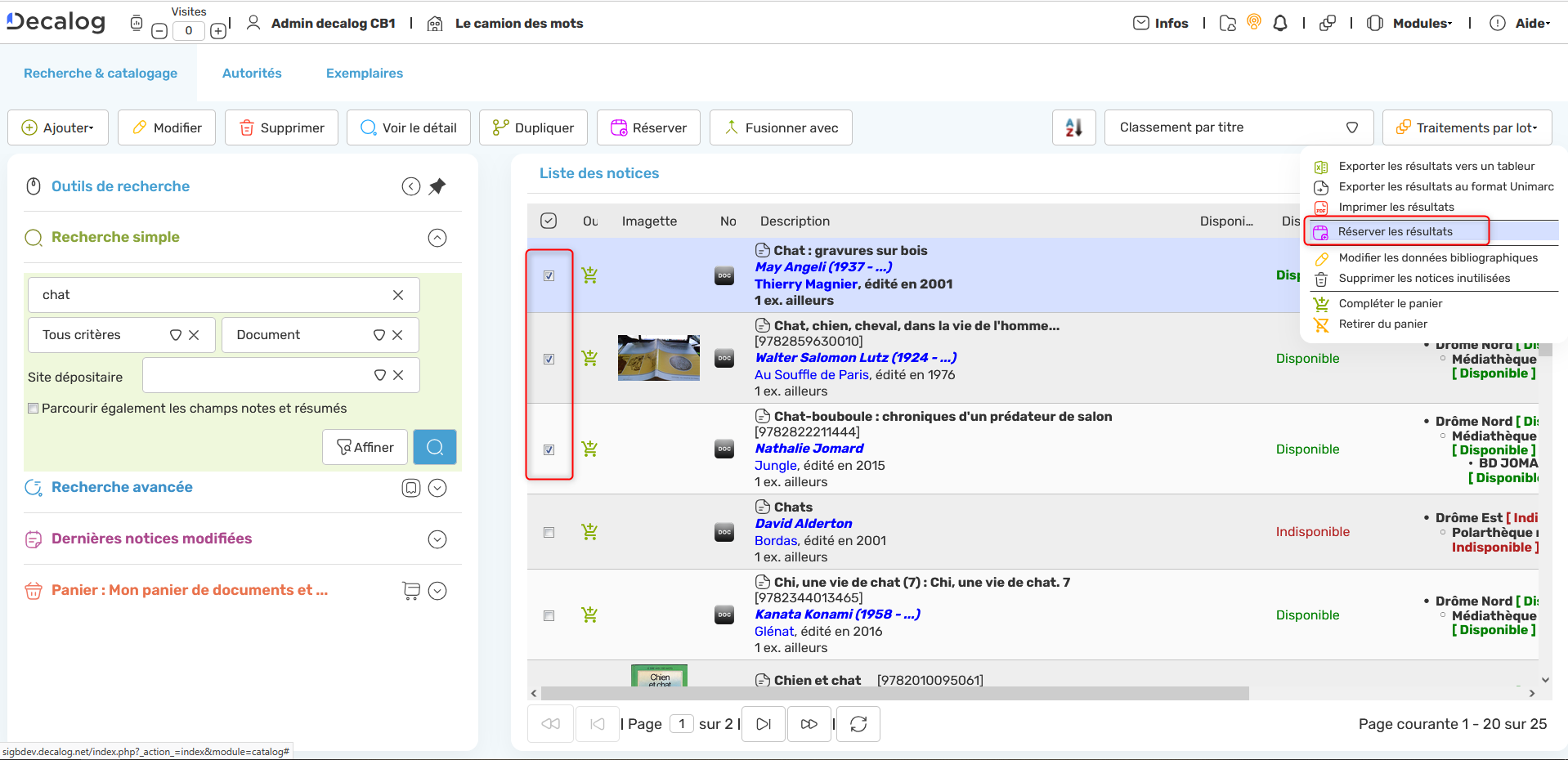
Au clic sur le bouton « réserver les résultats », la fenêtre du traitement permet de choisir un abonné et de préciser les options du traitement :
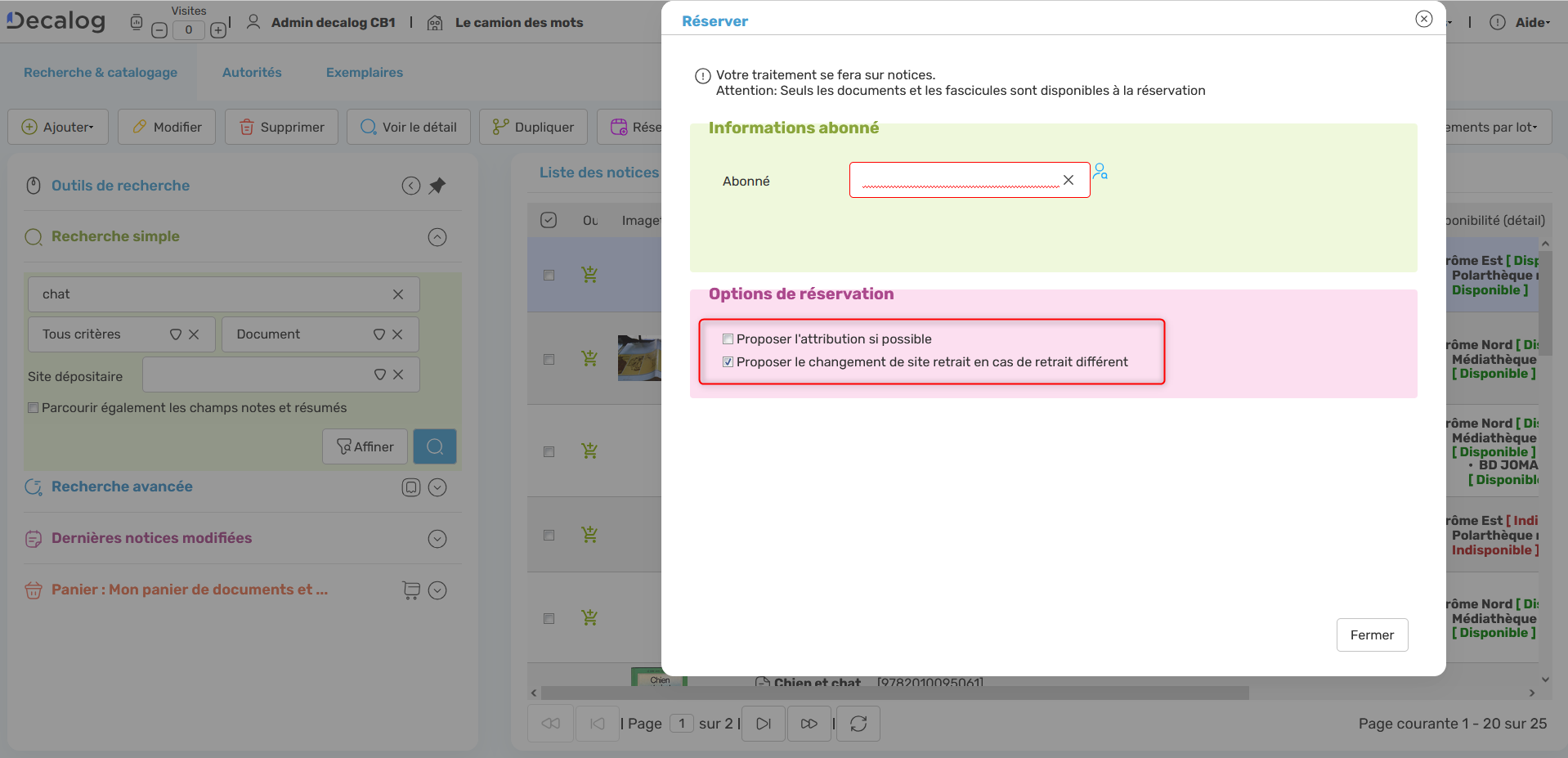
• Proposer l’attribution de la réservation : si l’attribution de l’exemplaire est possible, celle-ci sera proposée lors de la réservation
• Modifier le site de retrait : au cas où l’abonné ait déjà réservé un document présent dans la liste mais en ayant demandé un site de retrait différent.
Dans certains cas, la réservation d’un document peut ne pas être possible (hors droits ou hors quotas par exemple). Par conséquent, le traitement peut être réalisé avec un message d’avertissement en cas de problème, ou sans message d’avertissement. Dans ce cas, la réservation ayant rencontré un problème sera forcée.
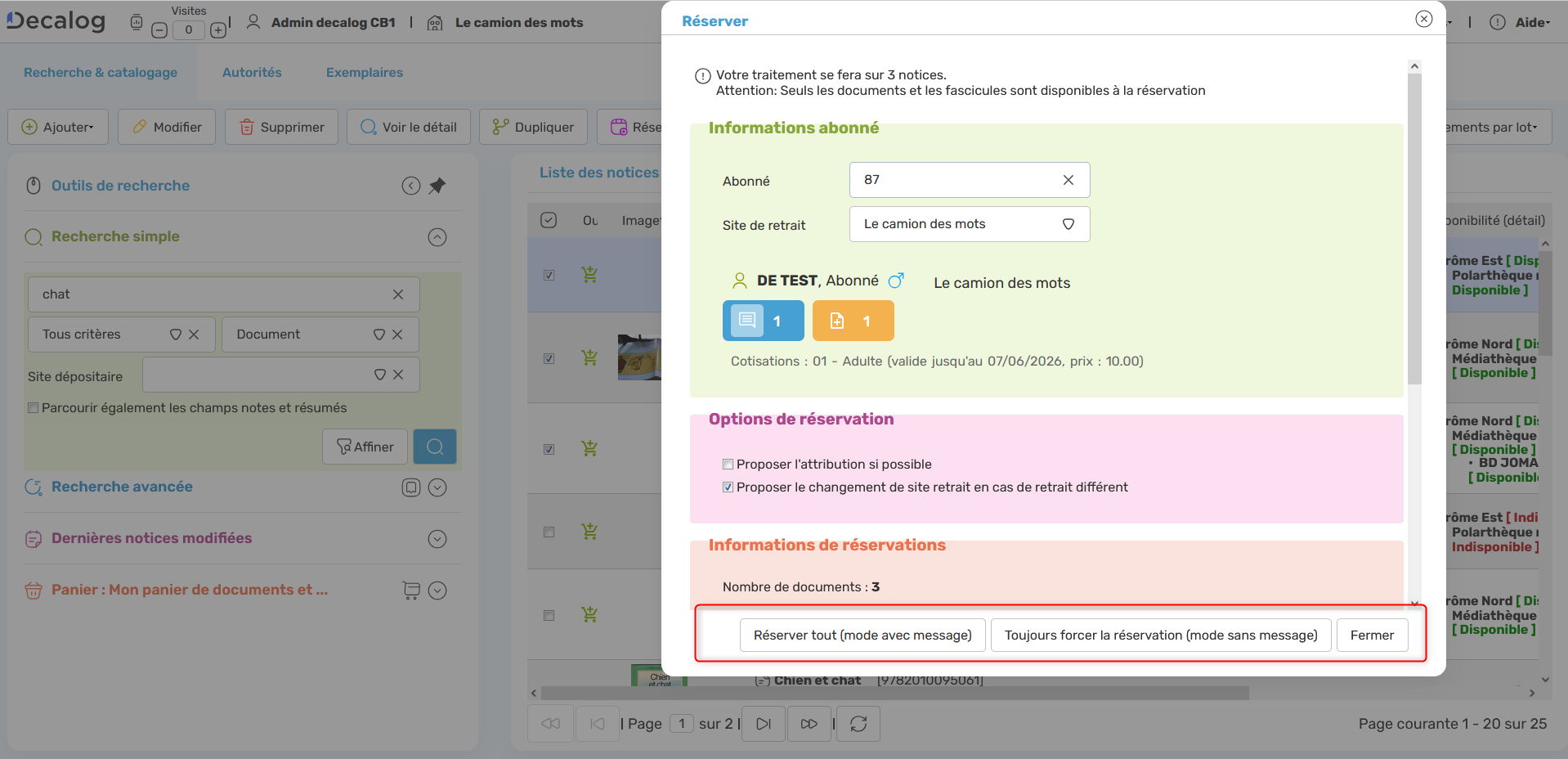
Si on choisit le mode « avec message », si un message d’avertissement apparait, il est possible d’ignorer la réservation problématique en ignorant soit la réservation unique, soit le type de problème.
On peut également forcer la réservation dans les mêmes cas que pour une réservation classique, hors droits ou hors quotas.
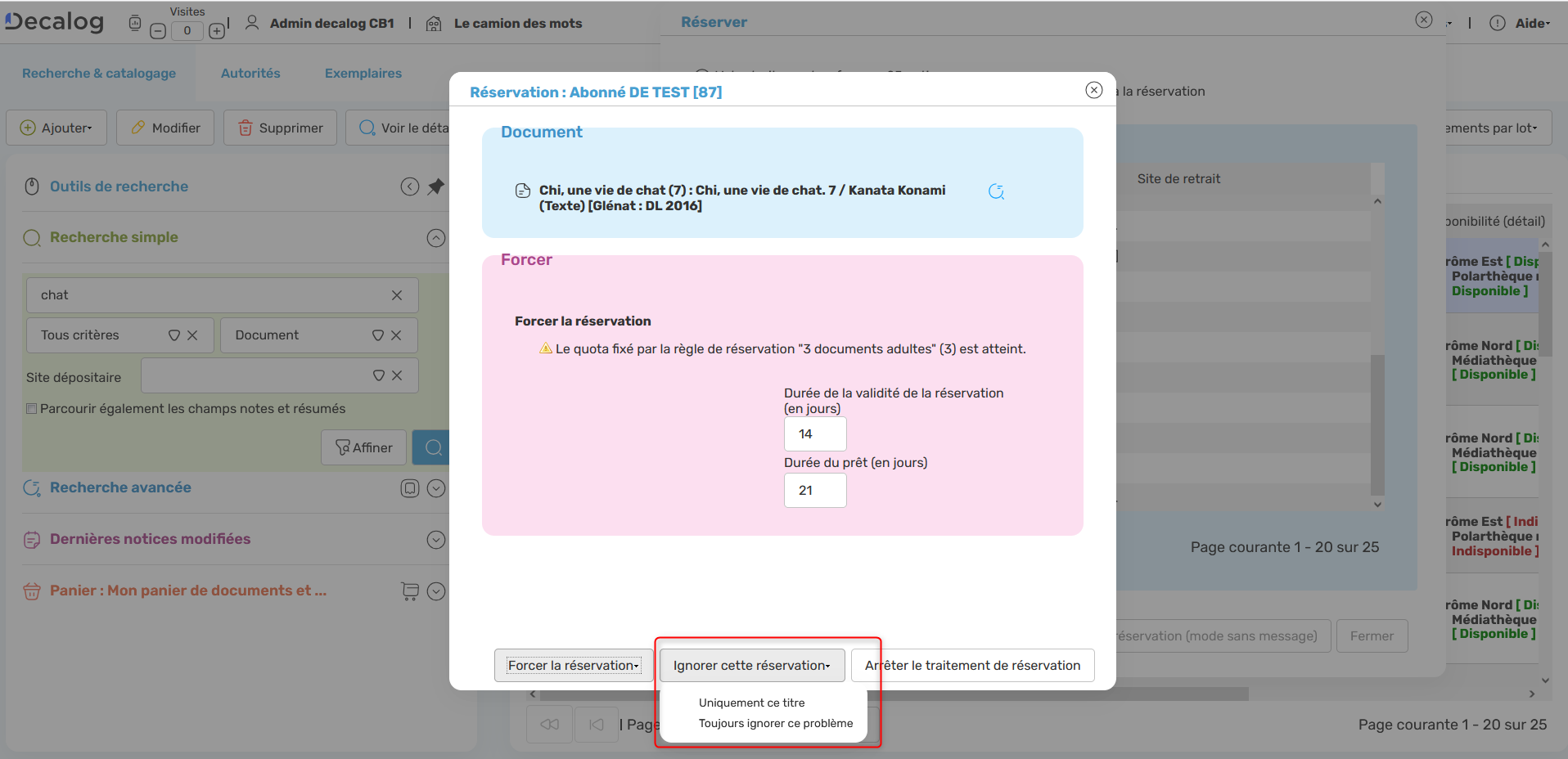
A la fin du traitement, le bloc Détail indique les documents qui ont pu être réservés et ceux qui n’ont pas pu l’être :
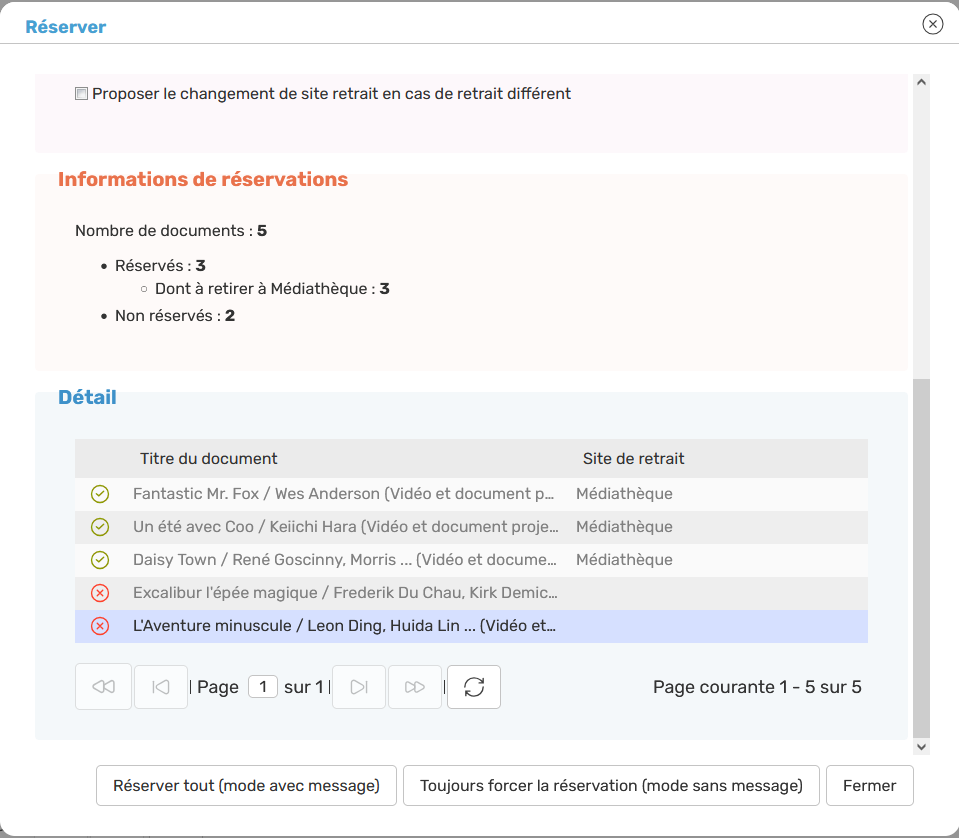
Il est possible de rejouer le traitement autant de fois qu’on le souhaite.
1.3 Réservations par lot pour les abonnés fonctionnels
La réservation par lot des exemplaires et des documents est également possible pour les abonnés fonctionnels.
Comme pour les abonnés personnes ou groupes, au clic sur le bouton « réserver les résultats », la fenêtre du traitement permet de choisir un abonné et de préciser les options du traitement :
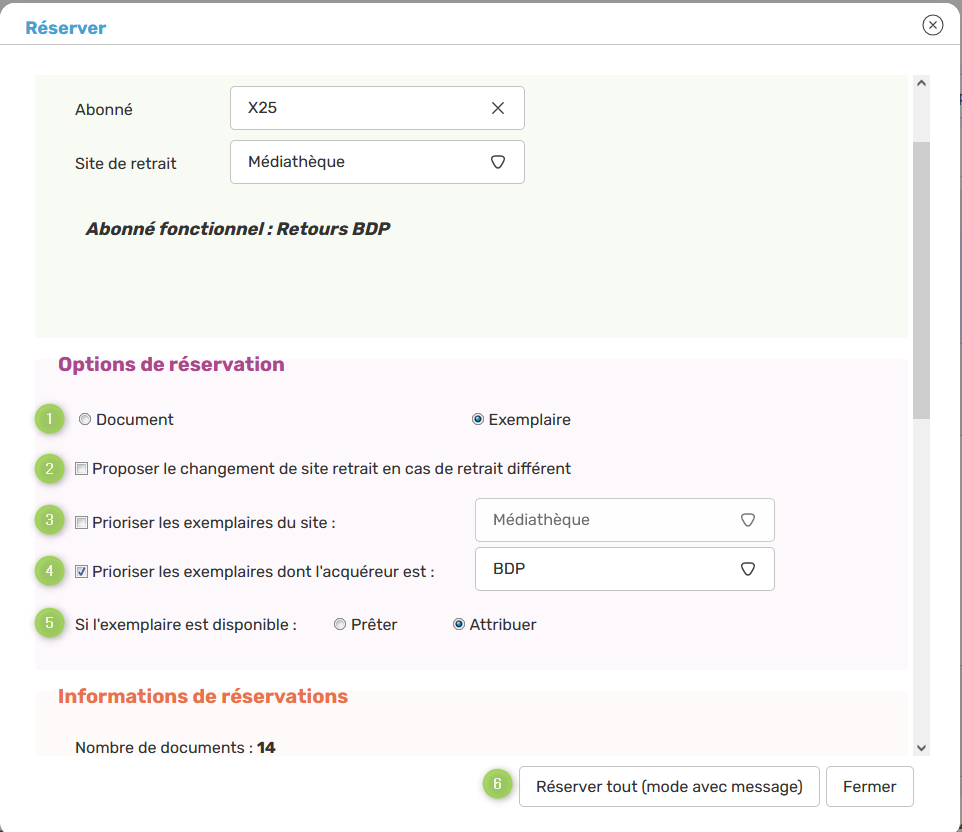
1) Il est possible de choisir entre réserver la notice (document) ou l’exemplaire ;
2) On peut proposer le changement de site de retrait si une réservation existe déjà sur un exemplaire pour cet abonné ;
3) On peut prioriser les exemplaires d’un site ;
4) On peut prioriser les exemplaires d’un acquéreur, pratique pour préparer les retours BDP ;
5) On peut choisir de prêter l’exemplaire ou de l’attribuer si l’exemplaire est disponible ;
6) Au clic sur le bouton « réserver tout (mode avec message) », le traitement se lance.
Le mode « réserver tout » a été choisi par défaut lorsqu’on réserve des exemplaires, au cas où la notice aurait plusieurs exemplaires et qu’il faille choisir entre les deux exemplaires :
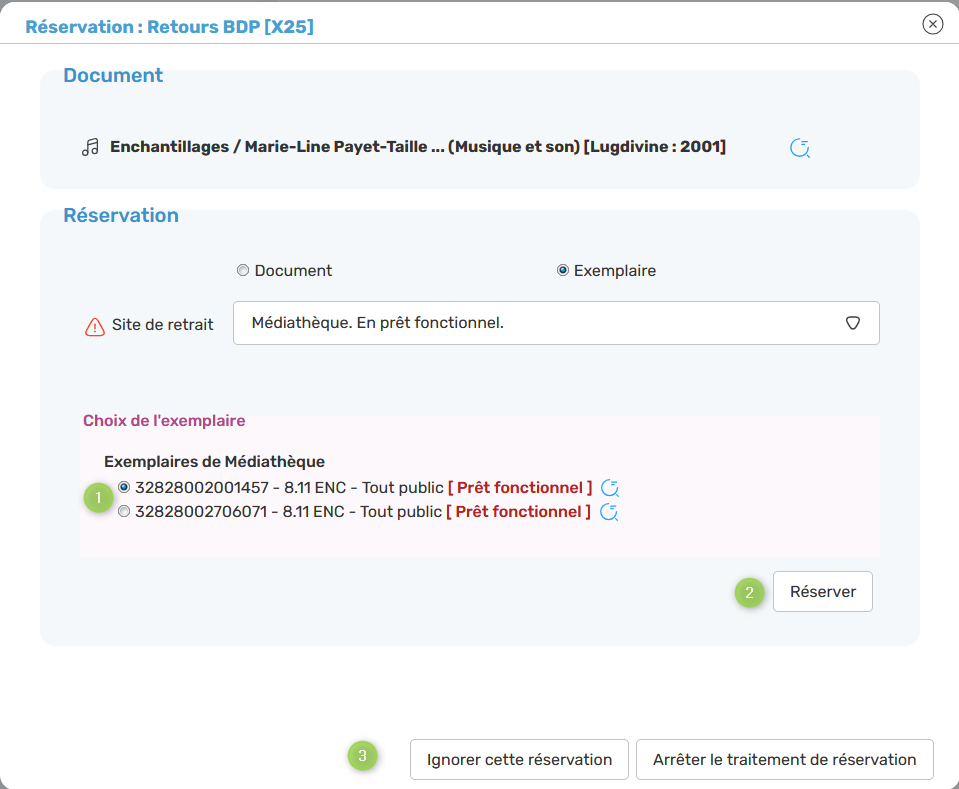
1) Choix de l’exemplaire ;
2) Au clic sur le bouton « réserver », la réservation est réalisée et on passe à l’exemplaire suivant ;
3) Il est possible d’ignorer la réservation ou d’arrêter le traitement de réservation.
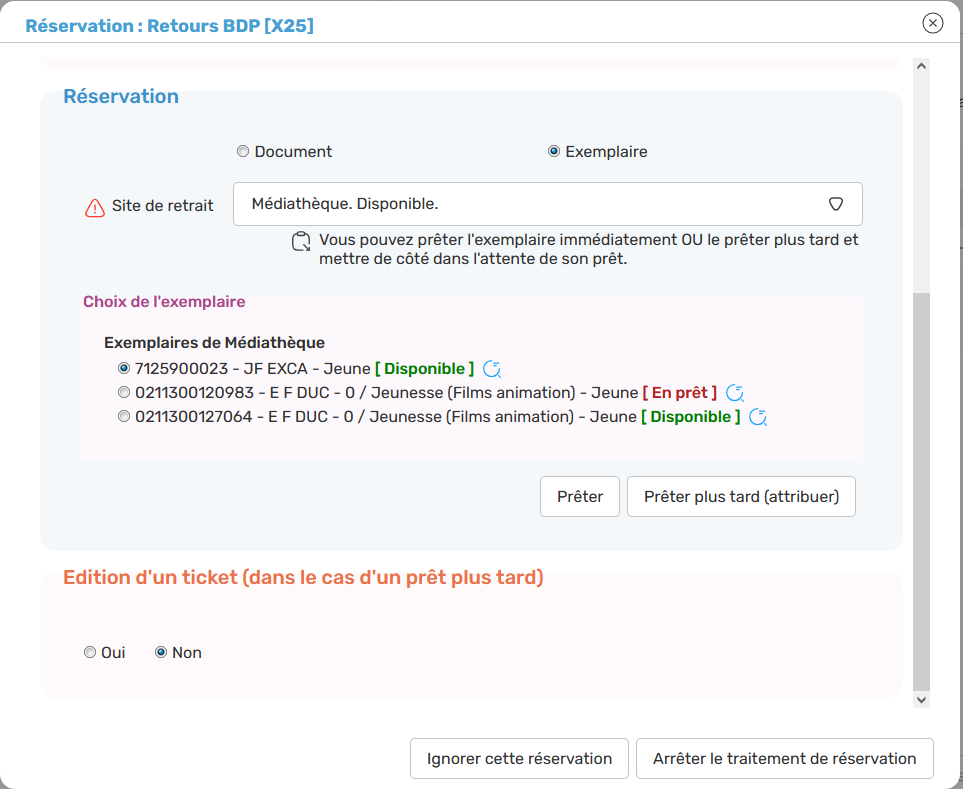
Si un exemplaire est disponible, on propose de le prêter ou de l’attribuer, il est également possible d’éditer un ticket de réservation :
A la fin du traitement, le bloc Détail indique le résultat du traitement et si des exemplaires ont été prêtés directement à l’abonné fonctionnel :
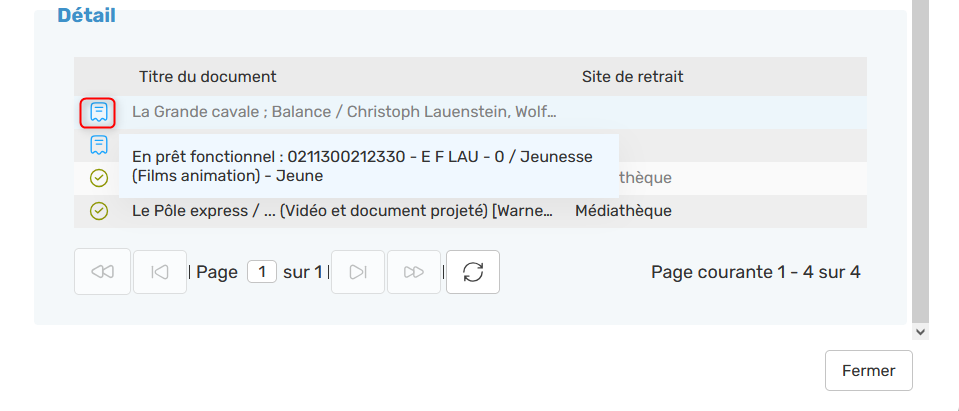
Il est possible de rejouer ce traitement autant de fois que souhaité.