4. Paramètres : évolutions sur les localisations et sous-localisations
4.1. Possibilité de filtrer la liste des localisations proposées sur l’exemplaire en fonction du site
Attention : cette évolution ne concerne que les réseaux de bibliothèques. D’autre part, par souci d’exhaustivité, nous ferons allusion dans cette partie à la notion de « Sous-localisations », qui est une option facultative, activable depuis le module Administration du réseau > Réseau / Site > Fonctionnalités supplémentaires.
Dans le module Paramètres > Listes > Localisations (et Sous-localisations, si l’option de gestion des sous-localisations est activée), il est possible de renseigner sur quels sites la localisation (et la sous-localisation) sera proposée en catalogage. Ce paramétrage est bien sûr facultatif : si rien n’est fait, toutes les localisations continueront à être utilisables sur tous les sites du réseau.
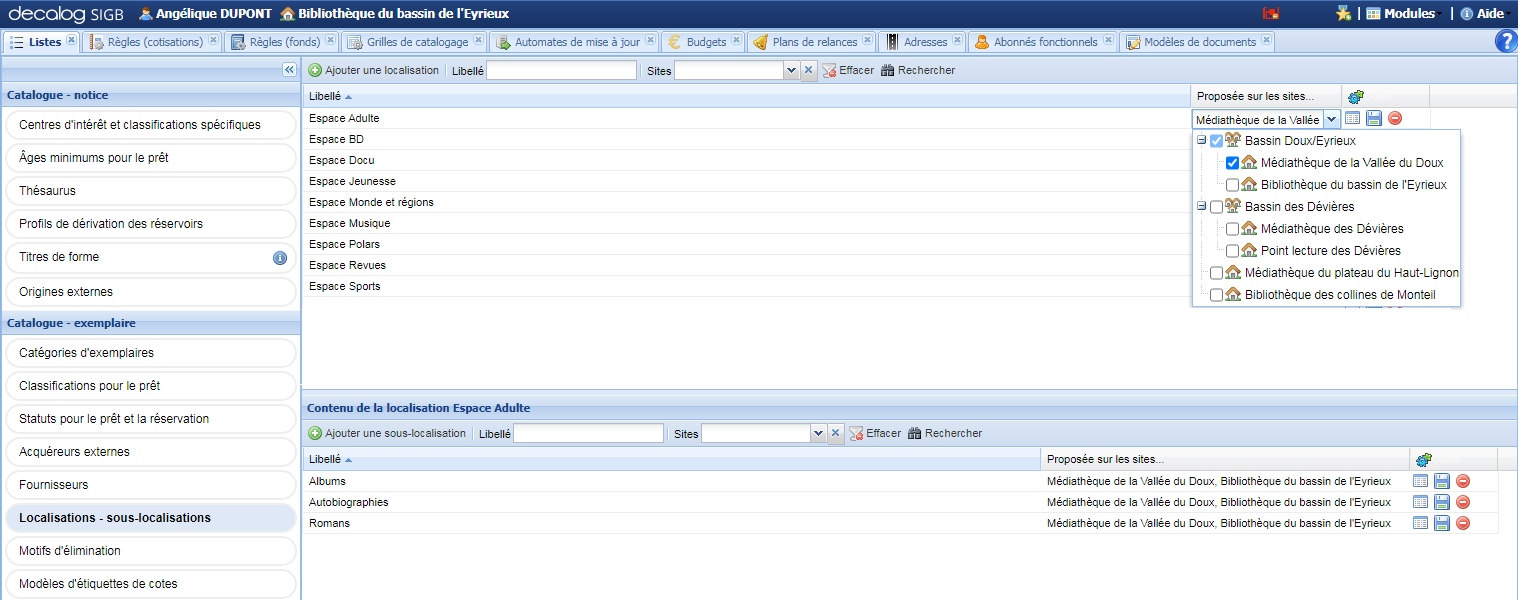
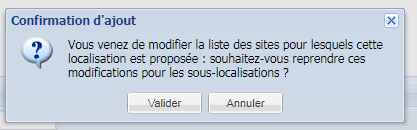
A noter qu’un contrôle de cohérence est effectué entre les sites cochés au niveau des localisations et de ses sous-localisations (par exemple, une sous-localisation ne peut pas être définie comme valide sur un site si la localisation de laquelle elle dépend n’est pas également valide sur ce site).
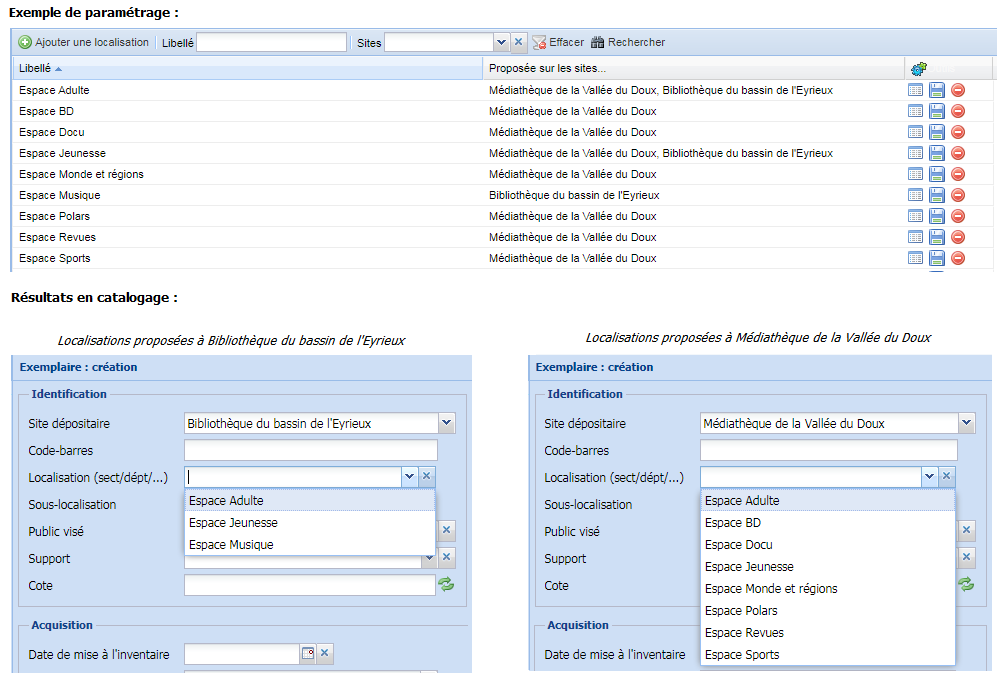
Ainsi, une fois le paramétrage des sites effectué sur les localisations (et sous-localisations), lorsque l’on arrive dans la grille de catalogage et que l’on veut sélectionner une localisation, seules les localisations valables sur ce site sont proposées dans la liste déroulante.
Il est important de noter que si l’on effectue ce paramétrage à posteriori et que les localisations ont déjà été utilisées sur des sites autres que ceux sélectionnés dans le paramétrage, il n’y aura aucun blocage ou suppression de donnée de la part du logiciel.
Exemple : je rends ma localisation « Espace adulte » uniquement valable sur le site « Médiathèque de la Vallée du Doux ». Or, un exemplaire du site « Bibliothèque du bassin de l’Eyrieux » utilise cette localisation.
A ce moment-là, la localisation renseignée sur l’exemplaire reste bien renseignée au niveau de l’exemplaire mais est simplement signalée par un petit drapeau bleu, permettant de repérer que la localisation renseignée sur cet exemplaire ne devrait pas être utilisée sur ce site, mais elle peut néanmoins continuer à l’être sans problèmes particuliers.
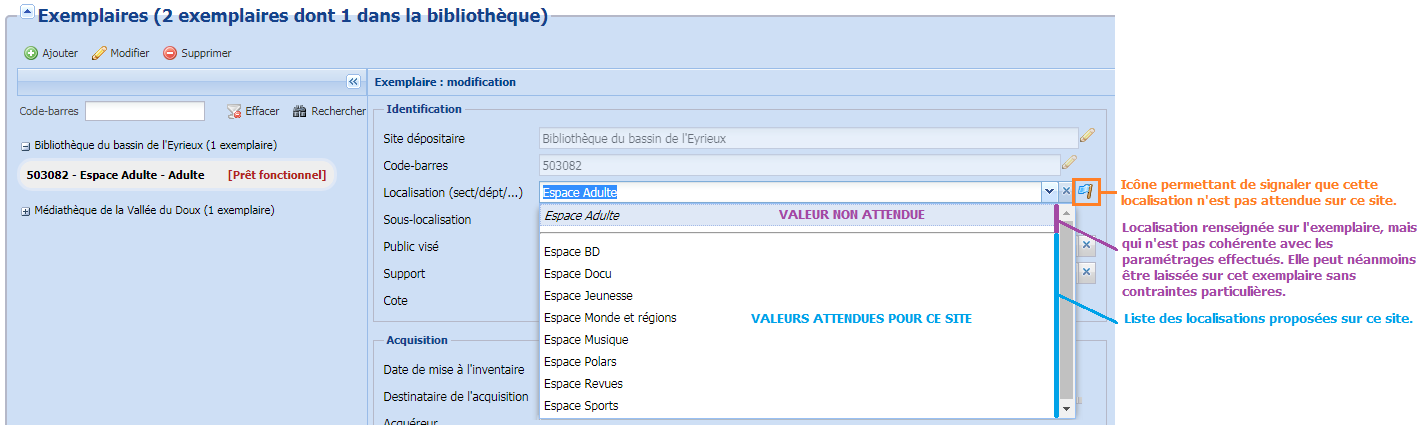
Des tableaux de vérification sont disponibles dans les statistiques pour permettre de détecter les exemplaires avec une localisation ou sous-localisation incohérente (non attendue, d’après les paramétrages effectués).
Le paramétrage effectué sera pris en compte également dans les traitements par lot exemplaires : la localisation que l’on veut affecter par lot à un ensemble d’exemplaires ne le sera que si ces exemplaires font bien partie d’un site autorisé pour cette localisation. Même principe lors de l’importation de notices et exemplaires : si l’on a choisi de récupérer la localisation lors de l’importation, celle-ci ne sera renseignée que si cela est cohérent avec le(s) site(s) indiqué(s) pour cette localisation.
4.2. Possibilité de filtrer les localisations proposées dans les listes déroulantes du logiciel en fonction du site
Attention : cette évolution ne concerne que les réseaux de bibliothèques.
Partout où une liste déroulante sur la localisation est proposée, une possibilité (facultative !) de restreindre les valeurs proposées dans cette liste est proposée en sélectionnant un site. Cela est bien sûr dépendant d’un paramétrage ayant été effectué en amont sur les sites proposés pour chaque localisation (cf partie précédente).
Exemple : dans la recherche avancée notice, je dispose d’un critère de recherche « Localisation ». Je souhaiterais que les valeurs proposées dans cette liste ne soient que celles que j’ai définies comme étant valables sur ce site.
Dans ce cas, il me suffit, dans la liste déroulante affichée, de cliquer sur l’icône en forme de maison en bout de liste, puis de sélectionner mon ou mes sites de prédilection. Ainsi, les localisations qui sont valides sur les sites que je n’ai pas sélectionnés ne me seront pas proposés dans ce critère de recherche.
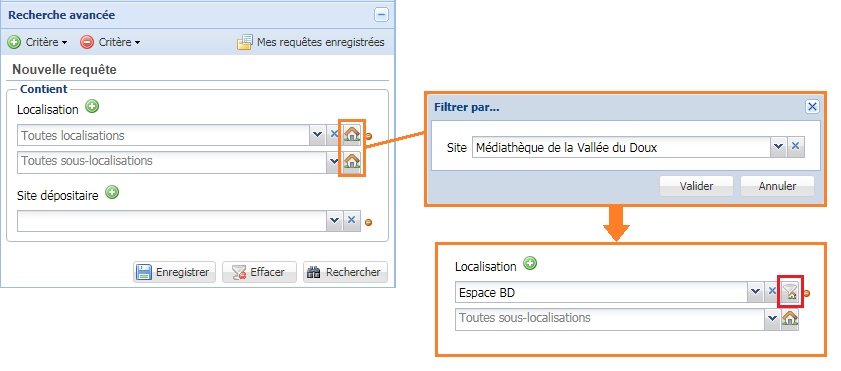
Le fait qu’une liste déroulante de localisations soit filtrée est matérialisé par une icône différente (encadrée en rouge ci-dessus).
Ce filtre est ensuite conservé en mémoire pour cet utilisateur : cela est particulièrement utile pour les utilisateurs qui ne travaillent que sur un site d’un réseau. Il est ainsi possible de prédéfinir toutes les listes déroulantes de localisations sur le site sur lequel travaille cet utilisateur, de manière à ce que celui-ci n’ait dans ses localisations que celles relatives au site sur lequel il travaille.
4.3. Filtre de recherche sur les localisations
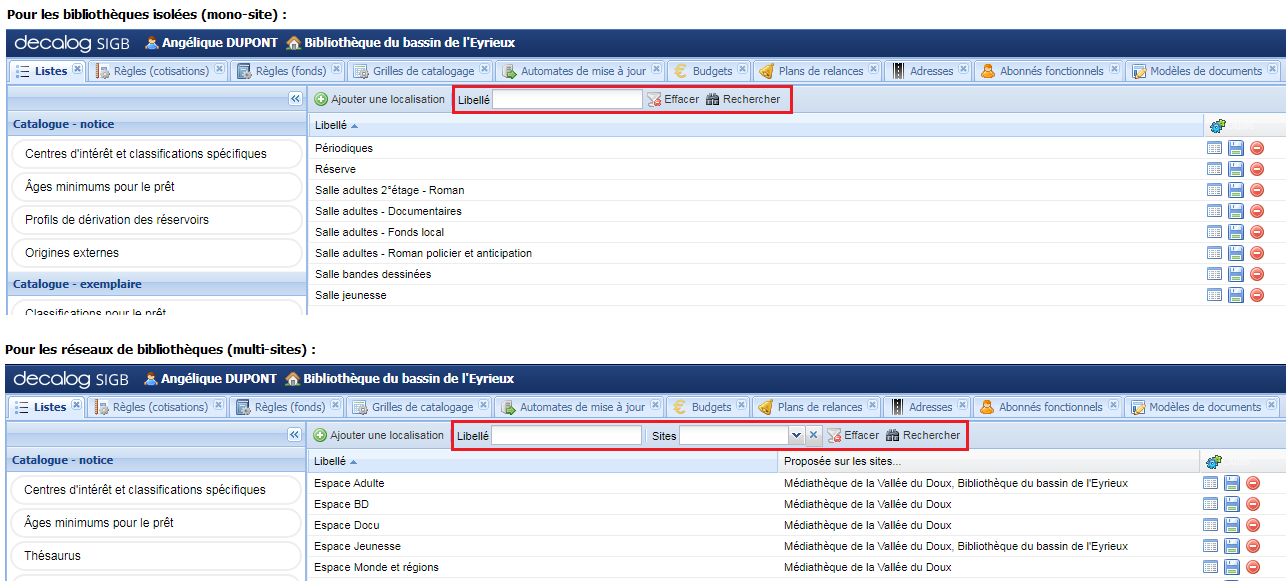
Pour les bibliothèques possédant un grand nombre de localisations, un critère de recherche sur le libellé de la localisation a été ajouté dans Paramètres > Listes > Localisations.
A noter que dans le cas d’un réseau de bibliothèques, un critère de recherche supplémentaire sur le site est proposé, permettant de filtrer les localisations en fonction du ou des sites sur lesquels elles sont utilisables.
4.4. Fusion de localisations et sous-localisations
Sur le modèle des autres fusions déjà présentes dans le logiciel (fusion d’adresses, de communes, d’autorités,…), un outil de fusion des localisations a été ajouté dans Paramètres > Listes > Localisations (et sous-localisations si elles sont activées).
L’outil de fusion est représenté par la présence d’une double flèche verte sur la ligne de chaque localisation (et sous-localisation). Comme tous les autres outils de fusion, l’apparition de ce bouton est soumis à un droit utilisateur.
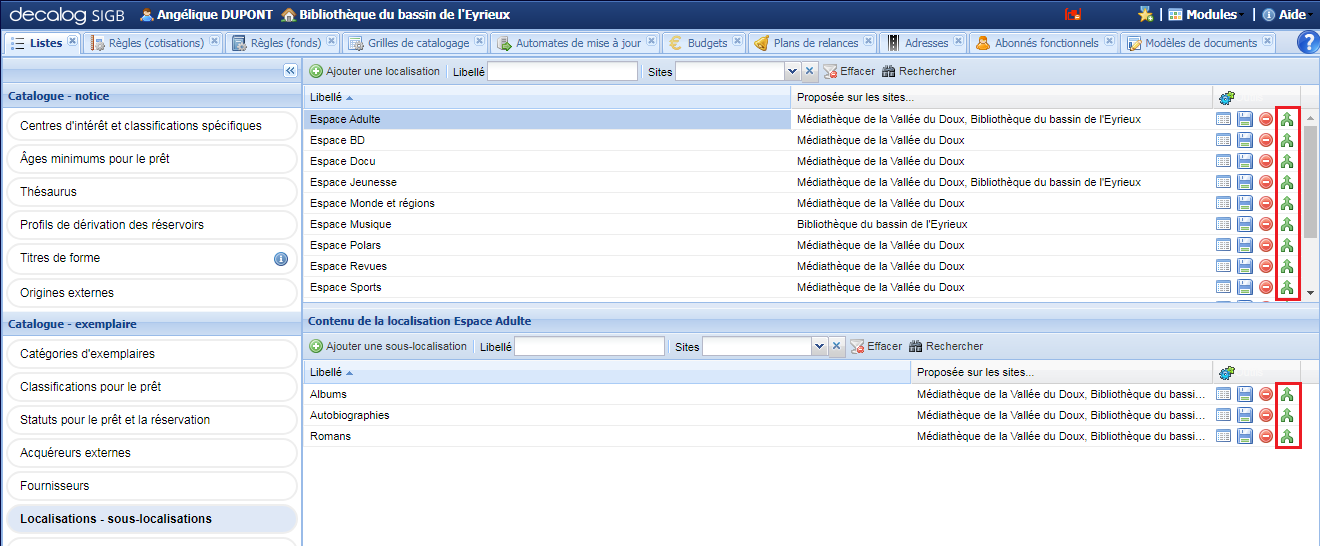
Pour effectuer une fusion de localisation (ou sous-localisations), il suffit de se positionner sur la localisation que l’on veut retenir (exemple ici : « Espace Adulte »), de cliquer sur l’icône de fusion en bout de ligne, ce qui va permettre d’afficher l’écran de fusion, où il sera possible de sélectionner les autres localisations avec lesquelles on veut la fusionner (les localisations non retenues).
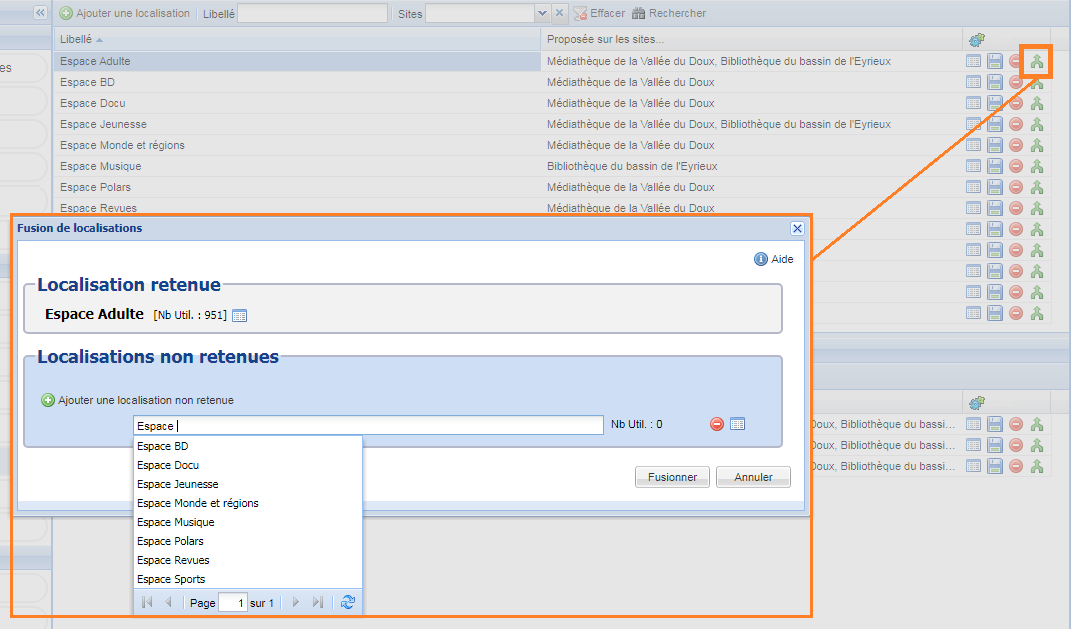
Les exemplaires dans lesquels une localisation non retenue est renseignée verront ainsi lors de la fusion cette localisation remplacée par la localisation retenue.
Attention : aucun retour en arrière n’est possible après une fusion, veillez donc bien à vérifier votre traitement avant de le lancer !
Comme dit précédemment, l’apparition du bouton de fusion sur les localisations est soumise à un droit utilisateur (pour permettre par exemple de n’attribuer ce droit qu’à une sélection d’utilisateurs désignés et formés pour cela).
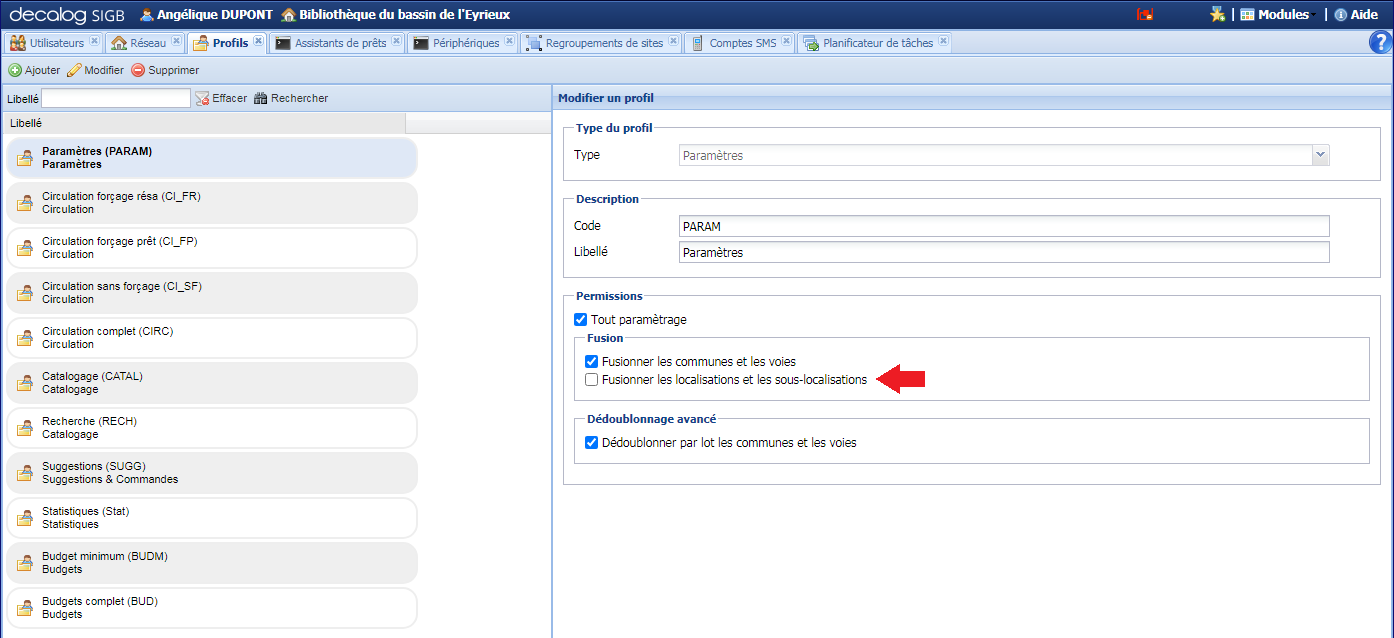
Ce droit est activable sur les profils de type Paramètres, accessibles dans Administration du réseau > Profils (à noter qu’il est nécessaire de se déconnecter puis de se reconnecter après ce paramétrage pour que la modification du profil soit pris en compte).